
การอัปเดต UAT
คู่มือนี้อธิบายระบบรุ่นที่จะอัปเดต หน้าจอหรือการทำงานบางส่วนอาจแตกต่างจากระบบ UAT ปัจจุบัน
คู่มือการออกบิล TOU และขั้นตอนอนุมัติ 3 ระดับ
ระบบออกบิลและวางบิลของ WattDee (/billing) คำนวณค่าไฟฟ้าตามสัญญาซื้อขายไฟฟ้าภาคเอกชน (Private Solar PPA) จากข้อมูลโหลดโปรไฟล์ราย 15 นาทีของมิเตอร์อัจฉริยะ ภายใต้กฎช่วงเวลา Time-of-Use (TOU) ของการไฟฟ้าส่วนภูมิภาค (กฟภ. / PEA) พร้อมระบบตรวจสอบและอนุมัติ 3 ระดับ (Draft → Checked → Approved) เพื่อความโปร่งใส ตรวจสอบย้อนหลังได้ และเป็นไปตามหลักการควบคุมภายใน
สิทธิ์การใช้งานหน้า /billing
การเข้าใช้งานหน้า ระบบวางบิล & ออกใบแจ้งหนี้ PPA ต้องมีสิทธิ์ invoice.view (ดูรายละเอียดบทบาทและสิทธิ์ได้ที่ บทบาทและสิทธิ์การใช้งาน):
- ทีมผู้พัฒนาโครงการ / แพลตฟอร์ม (
Platform ADMIN,Developer ADMIN,SERVICE,ACCOUNTING): เข้าถึงมุมมองจัดการบิลเต็มรูปแบบและเวิร์กโฟลว์อนุมัติ 3 ระดับ - ฝั่งลูกค้า / ผู้รับซื้อไฟฟ้า (
Customer ADMIN,CUSTOMER): ระบบจะแสดงมุมมองพอร์ทัลลูกค้าสำหรับใบแจ้งหนี้ที่APPROVEDแล้วเท่านั้น (ดู คู่มือพอร์ทัลลูกค้า) - บทบาท
OPERATORและREADER: ไม่มีสิทธิ์invoice.viewหากเปิดหน้า/billingโดยตรงจะพบหน้า สิทธิ์การเข้าถึงไม่เพียงพอ (AccessDenied)
1. ภาพรวมหน้าจอและการสลับมุมมอง (Table และ Stage Board)
เมื่อเข้าเมนู Billing (/billing) จากแถบด้านซ้าย ผู้ใช้งานสามารถเลือกดูและจัดการใบแจ้งหนี้ได้ 2 รูปแบบหลัก:
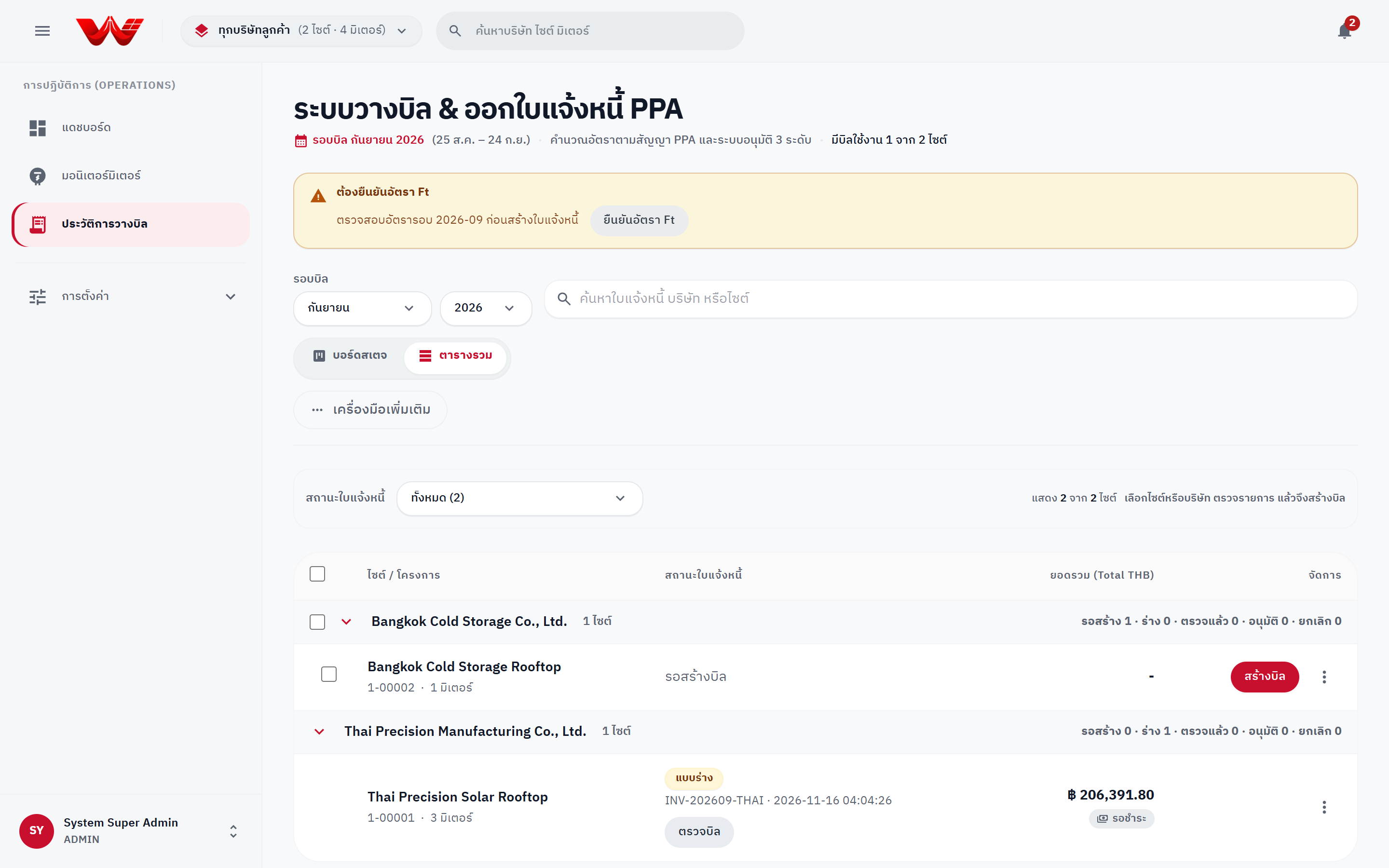
ส่วนควบคุมและตัวกรองด้านบน
- รอบบิล (Billing Period): เลือก เดือน และ ปี ที่ต้องการจัดการ โดยด้านบนจะแสดงช่วงวันที่จริงของรอบบิลนั้นตามวันตัดรอบของสัญญา เช่น
1 ต.ค. – 31 ต.ค.หรือ25 ก.ย. – 24 ต.ค.(หากสัญญาตั้งวันตัดรอบเป็นวันที่ 25) - ค้นหา (Search): ค้นหาตามชื่อไซต์ รหัสไซต์ ชื่อบริษัทลูกค้า หรือเลขที่ใบแจ้งหนี้
- ตัวกรองสถานะใบแจ้งหนี้ (Invoice Status):
- ทั้งหมด (All stages)
- 1. รอสร้างบิล (Missing bills): ไซต์ที่ใช้งานอยู่แต่ยังไม่มีใบแจ้งหนี้ในรอบบิลนี้
- 2. แบบร่าง (Draft): คำนวณและบันทึกแบบร่างแล้ว รอฝ่ายปฏิบัติการ/วิศวกร (
Service) ตรวจสอบ - 3. ตรวจแล้ว (Checked): ผ่านการตรวจสอบข้อมูลมิเตอร์ Stage 2 แล้ว รอฝ่ายบัญชีอนุมัติ
- 4. อนุมัติแล้ว (Approved): ออกเป็นใบแจ้งหนี้อย่างเป็นทางการพร้อมรหัสอ้างอิงใบแจ้งหนี้แล้ว
- 5. ยกเลิกแล้ว (Voided): ใบแจ้งหนี้ที่ถูกยกเลิก (
REJECTED) พร้อมเหตุผลและสามารถกด ออกบิลใหม่ ได้
- เครื่องมือเพิ่มเติม (More tools): เปิดเครื่องมือ เทียบค่าไฟ PPA กับ กฟภ. และ ออกบิลกรณีข้อมูลมิเตอร์ไม่ครบ (Fallback)
มุมมอง 1: ตารางรวม (Table View)
ตารางรวมจัดกลุ่มไซต์ตามบริษัทลูกค้า (พับ/กางกลุ่มบริษัทได้ พร้อมสรุปจำนวนไซต์ในแต่ละสเตจ เช่น รอสร้าง · ร่าง · ตรวจแล้ว · อนุมัติ · ยกเลิก) รองรับการติ๊กเลือกหลายรายการเพื่อ สร้างบิลเป็นชุด หรือ ลงนามอนุมัติเป็นชุด
มุมมอง 2: บอร์ดสเตจ 5 ขั้นตอน (Stage Board / Kanban)
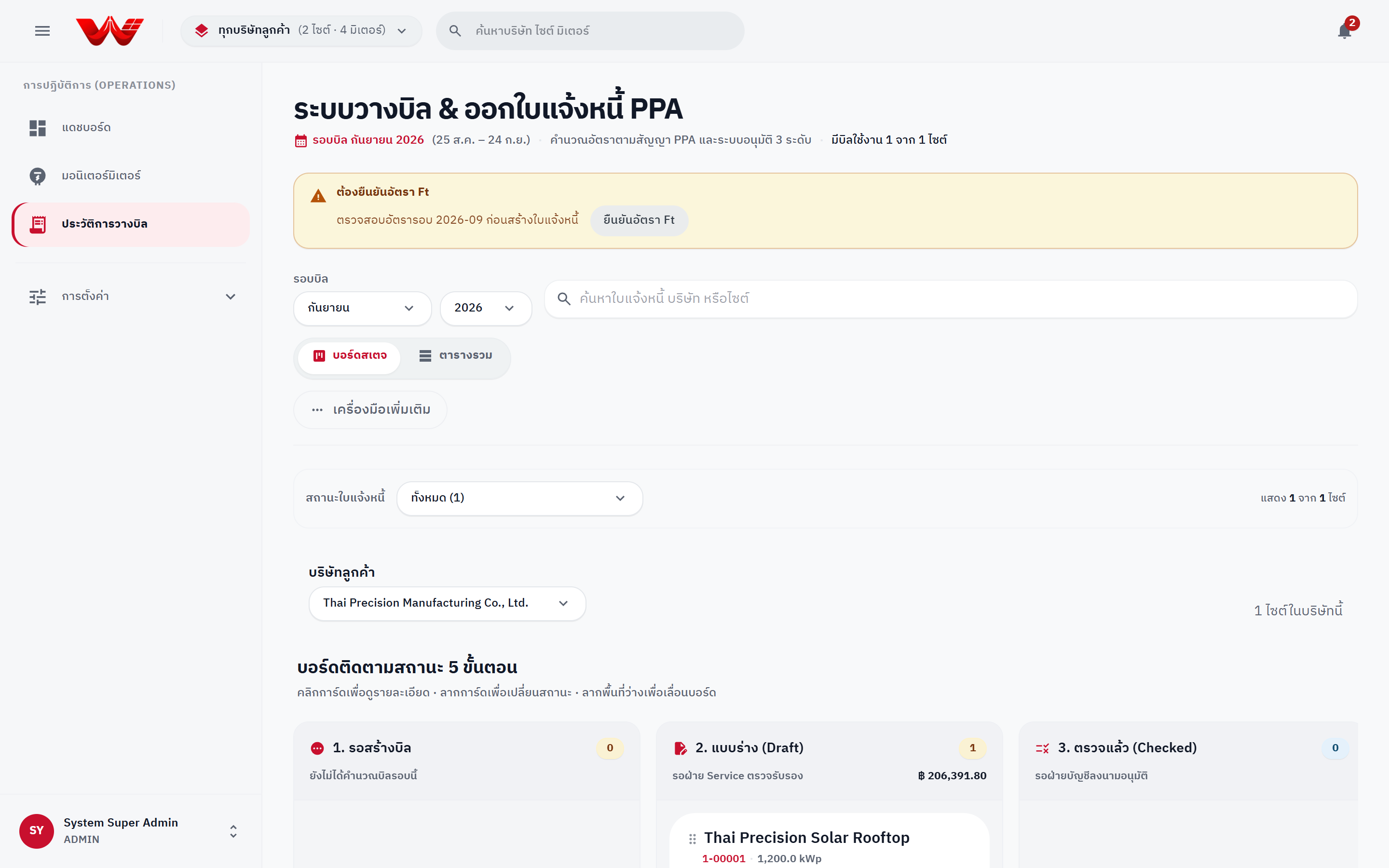
เมื่อสลับมุมมองเป็น บอร์ดสเตจ และเลือก บริษัทลูกค้า ระบบจะแสดงคอลัมน์ 5 สเตจเรียงตามลำดับการทำงาน:
- 1. รอสร้างบิล (
ยังไม่ได้คำนวณบิลรอบนี้) - 2. แบบร่าง (Draft) (
รอฝ่าย Service ตรวจรับรอง) - 3. ตรวจแล้ว (Checked) (
รอฝ่ายบัญชีลงนามอนุมัติ) - 4. อนุมัติแล้ว (Approved) (
ลงนามเรียบร้อย / รอลูกค้าชำระ) - 5. ยกเลิกแล้ว (Voided) (
ยกเลิก / สามารถออกบิลใหม่)
คุณสามารถคลิกการ์ดเพื่อเปิดหน้าต่างรายละเอียด ลากพื้นที่ว่างเพื่อเลื่อนบอร์ดซ้าย-ขวา หรือลากการ์ดข้ามคอลัมน์เพื่อเปลี่ยนสถานะได้ (ระบบจะบังคับกติกา 3 ระดับอัตโนมัติ เช่น ห้ามลากข้ามจาก Draft ไป Approved โดยไม่ผ่าน Checked)
2. เกณฑ์รอบบิล เวลาอ้างอิงกรุงเทพฯ (UTC+7) และการออกบิลก่อนสิ้นรอบ
เพื่อให้ยอดพลังงานในใบแจ้งหนี้ตรงกับรีจิสเตอร์สิ้นเดือนของมิเตอร์จริง ระบบตัดรอบเวลาทั้งหมดตามโซนเวลา Asia/Bangkok (UTC+7) (ประเทศไทยไม่มี Daylight Saving Time):
- วันตัดรอบมาตรฐาน (
billingCycleDay = 1): รอบบิลYYYY-MMครอบคลุมตั้งแต่วันที่ 1 เวลา 00:00:00+07:00(รวม) จนถึงวันที่ 1 ของเดือนถัดไป เวลา 00:00:00+07:00(ไม่รวม) เช่น รอบ2026-10คือ01/10/2026 00:00ถึง31/10/2026 23:59:59เวลาไทย - วันตัดรอบข้ามเดือน (
billingCycleDay = 2..28): หากสัญญากำหนดวันตัดรอบเป็นวันที่d(เช่นd = 25) รอบบิล2026-10จะครอบคลุมตั้งแต่2026-09-25 00:00:00+07:00(รวม) ถึง2026-10-25 00:00:00+07:00(ไม่รวม) - ใบแจ้งหนี้รอบแรกของไซต์ใหม่ (
activeFrom): หากมิเตอร์ทุกตัวในไซต์เพิ่งติดตั้งและเริ่มใช้งาน (activeFrom) ระหว่างรอบบิล ระบบจะบันทึกจุดเริ่มต้นของรอบบิลเป็นวันเวลาactiveFromของมิเตอร์ตัวแรก เพื่อให้ใบแจ้งหนี้แรกแสดงช่วงวันที่ใช้งานจริงและไม่นับช่วงก่อนติดตั้งเป็นข้อมูลขาดหายในการตรวจ Stage 2 - วันครบกำหนดชำระ (
dueDate): คำนวณจากวันที่สิ้นสุดรอบบิลบวกด้วยจำนวนวันเครดิตในสัญญา (paymentTermDaysค่าเริ่มต้น30วัน) เวลา23:59:59+07:00เช่น รอบ2026-10ที่ตัดรอบวันที่25 ต.ค.และเครดิต30 วันจะครบกำหนดชำระวันที่24 พ.ย.
กติกาการออกบิลก่อนสิ้นรอบ (Open-Period Guard)
โดยปกติระบบจะอนุญาตให้ออกใบแจ้งหนี้ได้ หลังจากรอบบิลสิ้นสุดแล้วเท่านั้น (endDate <= เวลาปัจจุบัน):
- หากพยายามออกบิลสำหรับรอบบิลที่ยังไม่เริ่ม ระบบจะปฏิเสธด้วยรหัส
422 - หากพยายามออกบิลระหว่างที่รอบบิลยังไม่จบ ระบบจะปฏิเสธด้วยรหัส
422ยกเว้นผู้ใช้งานที่มีสิทธิ์invoice.issueEarly(Developer ADMINหรือPlatform ADMIN) กดยืนยันในหน้าต่าง "รอบบิลยังไม่สิ้นสุด" ซึ่งจะแสดงจำนวนวันที่ผ่านมาแล้วเทียบกับจำนวนวันทั้งหมดของรอบบิล (เช่น18/31 วัน) ก่อนอนุญาตให้ออกบิลล่วงหน้า
3. การตรวจสอบอัตราค่า Ft และปฏิทินวันหยุดก่อนออกบิล
3.1 การยืนยันอัตราค่าไฟฟ้าผันแปร (Ft Rate)
อัตราค่า Ft ตามประกาศของคณะกรรมการกำกับกิจการพลังงาน (กกพ.) เป็นตารางอ้างอิงกลางที่ใช้ร่วมกันทุกโครงการ ดังนั้นจึงกำหนดได้เฉพาะ Platform Administrator (ftrate.write) เท่านั้น:
- หากเดือนที่เลือกยังไม่ได้ยืนยันอัตรา Ft หน้า Billing จะแสดงแถบแจ้งเตือนสีเหลือง "ต้องยืนยันอัตรา Ft"
- คลิกปุ่ม ยืนยันอัตรา Ft เพื่อเปิดหน้าต่าง ยืนยันอัตราค่าไฟฟ้าผันแปร (Ft) ประจำรอบบิล (หรือตั้งค่าได้ที่เมนู การตั้งค่า → การคิดบิล/อัตรา)
- ตรวจสอบรอบบิล (
YYYY-MM) และกรอก อัตรา Ft (บาท/หน่วย) ในช่วง-2.0000ถึง10.0000บาท/หน่วย (ระบบอาจแสดงอัตราของเดือนล่าสุดเป็นข้อมูลอ้างอิง แต่จะไม่เติมค่าอัตโนมัติหากเดือนนั้นยังไม่มีบันทึก) - กด ยืนยันอัตรา Ft ประจำรอบบิล เพื่อบันทึก
ข้อควรระวังเรื่องอัตรา Ft
- หากยังไม่มีอัตรา Ft ของรอบบิลนั้นในฐานข้อมูล การกดคำนวณหรือสร้างใบแจ้งหนี้จริงจะถูกปฏิเสธด้วยรหัส
422ทันที (ระบบจะไม่สมมติอัตรา Ft ให้ใบแจ้งหนี้ทางการเงิน) - เมื่อมีใบแจ้งหนี้อย่างน้อย 1 ฉบับในเดือนนั้นเข้าสู่สถานะ
CHECKEDหรือAPPROVEDแล้ว อัตรา Ft ของเดือนนั้นจะถูกล็อก ไม่สามารถแก้ไขได้อีก
3.2 ปฏิทินวันหยุดราชการ (Public Holidays)
Platform Administrator สามารถจัดการวันหยุดราชการประจำปีได้ที่ การตั้งค่า → วันหยุด (Holiday) (รองรับการเติมวันหยุดอัตโนมัติจากตาราง กฟภ. หรือเพิ่มวันหยุดพิเศษ/วันหยุดชดเชยด้วยตนเอง) วันหยุดทั้งหมดในตารางจะถูกประเมินตามวันที่ในเวลาไทย (Asia/Bangkok) เพื่อคิดค่าไฟในอัตรา Holiday Off-Peak ตลอด 24 ชั่วโมง
4. กติกาการคิดค่าไฟ TOU สูตรคำนวณ และการปัดเศษ (พร้อมตัวอย่างตัวเลขจริง)
4.1 ช่วงเวลา Time-of-Use (TOU) ตามประกาศ กฟภ. (เวลาไทย UTC+7)
| ช่วงอัตรา (TOU Period) | วันในสัปดาห์ | ช่วงเวลา (24 ชม.) | อัตราที่ใช้คำนวณ |
|---|---|---|---|
| On-Peak | จันทร์ – ศุกร์ | 09:00:00 – 21:59:59 | อัตรา On-Peak ตามสัญญา |
| Off-Peak | จันทร์ – ศุกร์ | 22:00:00 – 08:59:59 | อัตรา Off-Peak ตามสัญญา |
| Holiday & Weekend Off-Peak | เสาร์ – อาทิตย์ และวันหยุดราชการ | 00:00:00 – 23:59:59 | อัตรา Off-Peak ตามสัญญา |
4.2 การรวมข้อมูลหลายมิเตอร์และการสับเปลี่ยนมิเตอร์ระหว่างรอบ (Multi-Meter & Mid-Cycle Swap)
- การตัดช่วงเวลาใช้งาน (
activeFrom/activeTo): ข้อมูลราย 15 นาทีของมิเตอร์แต่ละตัวจะถูกกรองเฉพาะช่วงที่มิเตอร์ตัวนั้นใช้งานจริง (activeFrom <= timestamp < activeTo) เพื่อป้องกันข้อมูลทดสอบหรือข้อมูลค้างหลังปลดมิเตอร์รั่วไหลเข้าบิล - พลังงานรวม (
totalEnergyKwh): นำหน่วยพลังงาน (kWh) จากทุกมิเตอร์ที่ใช้งานในรอบบิลมารวมกัน - ความต้องการพลังไฟฟ้าสูงสุด (
demandPeakKw): คำนวณจาก ผลรวมกำลังไฟฟ้า (kW) ของทุกมิเตอร์ที่ทำงานพร้อมกัน ณ ช่วงเวลา 15 นาทีเดียวกัน แล้วจึงหาค่าสูงสุดตลอดทั้งรอบบิล (max_t Σ P_m(t)) ไม่ใช่การนำค่าสูงสุดของแต่ละมิเตอร์มาหาค่าสูงสุดแยกกัน (เช่น หากมิเตอร์ A จ่าย 400 kW พร้อมกับมิเตอร์ B ที่จ่าย 1,600 kW ในช่วง 15 นาทีเดียวกัน ค่า Peak Demand ของไซต์คือ 2,000 kW) โดยระบบจะเก็บค่าdemandOnPeakKwและdemandOffPeakKwไว้อ้างอิงด้วย แต่ค่า Demand Charge (หากมี) จะคิดจากdemandPeakKwสูงสุดทั้งรอบบิล - เอกสารแนบตารางสับเปลี่ยนมิเตอร์: หากในรอบบิลมีมิเตอร์มากกว่า 1 เครื่อง ระบบจะบันทึก
meterId = nullบนหัวบิลและสร้าง หน้า 2 (Attached Meter Replacement Schedule) แนบท้าย PDF แสดงสัดส่วน kWh, Peak kW และช่วงเวลาใช้งานของแต่ละมิเตอร์
4.3 ลำดับสูตรคำนวณและกติกาการปัดเศษ (Half-Up Per-Line Rounding)
ระบบคำนวณด้วยเลขทศนิยมความแม่นยำสูง (BigNumber) และปัดเศษแบบ Half-Up (ROUND_HALF_UP) ในทุกบรรทัด เพื่อให้ตัวเลขแต่ละบรรทัดที่พิมพ์บนใบแจ้งหนี้บวกลบกันได้ตรงถึงระดับสตางค์:
- ปริมาณหน่วยและพลังไฟฟ้า:
- ปัดเศษ
energyOnPeakKwh,energyOffPeakKwh,energyHolidayOffPeakKwhเป็นทศนิยม 2 ตำแหน่ง (ค่าเริ่มต้น ปรับได้ 0–4 ตำแหน่งตามสัญญา) totalEnergyKwh= ผลรวมของทั้ง 3 บรรทัดที่ปัดเศษแล้ว- ปัดเศษ
demandPeakKwและpeakKvarเป็นทศนิยม 3 ตำแหน่ง
- ปัดเศษ
- ค่าพลังงานฐานและค่าพลังไฟฟ้าสูงสุด:
onPeakAmount=round_2(energyOnPeakKwh × onPeakRate)offPeakAmount=round_2(energyOffPeakKwh × offPeakRate)holidayOffPeakAmount=round_2(energyHolidayOffPeakKwh × offPeakRate)baseEnergyAmountThb=onPeakAmount + offPeakAmount + holidayOffPeakAmountdemandAmountThb=round_2(demandPeakKw × demandRateKw)(สัญญา Private Solar PPA ทั่วไปมักกำหนดdemandRateKw = 0.0000)
- ค่าไฟฟ้าผันแปร (Ft):
ftTotalAmountThb=round_2(totalEnergyKwh × ftRateThb)
- ส่วนลดตามสัญญา PPA (
discountAmountThb):- ตรวจสอบเงื่อนไขวันเริ่มและวันหมดอายุส่วนลด (
discountStartDate–discountExpiryDate) เทียบกับเดือนรอบบิล - ส่วนลดคิดจาก
(ค่าพลังงานไฟฟ้าฐาน + ค่า Ft)เท่านั้น โดยไม่นำค่าพลังไฟฟ้าสูงสุด (Demand) และค่าปรับ PF มารวมลดราคา: discountAmountThb=round_2((baseEnergyAmountThb + ftTotalAmountThb) × (discountPercent / 100))
- ตรวจสอบเงื่อนไขวันเริ่มและวันหมดอายุส่วนลด (
- ค่าปรับเพาเวอร์แฟกเตอร์ (PF Penalty: ตัวเลือกตามสัญญา):
- ใช้เมื่อสัญญาเปิดใช้งาน
pfPenaltyEnabled = trueและdemandPeakKw > 0และpeakKvar > 0 - ค่าเกณฑ์มาตรฐาน
pfThreshold = 0.85(เทียบเท่าtan(arccos(0.85)) = 0.6197) - กิโลวาร์ที่อนุญาต:
allowanceKvar = demandPeakKw × tanPhi - หาก
peakKvar > allowanceKvar:- กิโลวาร์ส่วนเกิน:
excessKvar = round_2(peakKvar - allowanceKvar) - ค่าปรับ PF:
pfPenaltyAmountThb=round_2(excessKvar × pfPenaltyRateThb)(ค่าเริ่มต้น56.07บาท/kVAR)
- กิโลวาร์ส่วนเกิน:
- ใช้เมื่อสัญญาเปิดใช้งาน
- ยอดก่อนภาษี ภาษีมูลค่าเพิ่ม 7% และยอดชำระสุทธิ:
netSubtotal=baseEnergyAmountThb + ftTotalAmountThb - discountAmountThb + demandAmountThb + pfPenaltyAmountThbvatAmountThb=round_2(netSubtotal × 0.07)totalPayableThb=netSubtotal + vatAmountThb
4.4 ตัวอย่างการคำนวณทีละขั้น (Worked Examples)
ตัวอย่างที่ 1: สัญญา Solar PPA มาตรฐาน (คิดเฉพาะพลังงาน + Ft + ส่วนลด 15% + VAT 7%)
สมมติข้อมูลรอบบิล 2026-10:
- พลังงาน On-Peak:
10,000.00 kWh@4.1839บาท/kWh - พลังงาน Off-Peak:
5,000.00 kWh@2.6037บาท/kWh - พลังงาน Holiday Off-Peak:
2,000.00 kWh@2.6037บาท/kWh - Peak Demand:
120.000 kW@0.0000บาท/kW (ไม่คิดค่า Demand) | ปิดค่าปรับ PF - อัตรา Ft:
0.3972บาท/kWh | ส่วนลดสัญญา PPA:15.00%
| ขั้นตอน | รายการ | สูตรคำนวณและวิธีปัดเศษ | จำนวนเงิน (บาท) |
|---|---|---|---|
| 1 | ค่าไฟ On-Peak | 10,000.00 × 4.1839 = 41,839.00 | 41,839.00 |
| 2 | ค่าไฟ Off-Peak | 5,000.00 × 2.6037 = 13,018.50 | 13,018.50 |
| 3 | ค่าไฟ Holiday Off-Peak | 2,000.00 × 2.6037 = 5,207.40 | 5,207.40 |
| 4 | ค่าพลังงานไฟฟ้าฐาน (Base Energy) | 41,839.00 + 13,018.50 + 5,207.40 | 60,064.90 |
| 5 | ค่า Ft รวม (17,000.00 kWh) | 17,000.00 × 0.3972 = 6,752.40 | 6,752.40 |
| 6 | รวมค่าพลังงาน + Ft (ฐานคำนวณส่วนลด) | 60,064.90 + 6,752.40 | 66,817.30 |
| 7 | หักส่วนลดสัญญา PPA 15.00% | 66,817.30 × 0.15 = 10,022.595 (ปัด Half-Up) | -10,022.60 |
| 8 | ยอดก่อนภาษีมูลค่าเพิ่ม (Net Subtotal) | 66,817.30 - 10,022.60 | 56,794.70 |
| 9 | ภาษีมูลค่าเพิ่ม (VAT 7%) | 56,794.70 × 0.07 = 3,975.629 (ปัด Half-Up) | 3,975.63 |
| 10 | ยอดชำระทั้งสิ้น (Total Payable) | 56,794.70 + 3,975.63 | 60,770.33 |
ตัวอย่างที่ 2: กรณีสัญญามีค่า Demand Charge และค่าปรับ Power Factor (PF Penalty)
ใช้ข้อมูลพลังงานและ Ft เดียวกับตัวอย่างที่ 1 แต่เพิ่ม:
- Peak Demand:
120.000 kW@132.9300บาท/kW - Peak kVAR:
100.000 kVAR(เปิดค่าปรับ PF ที่เกณฑ์0.85, อัตรา56.07บาท/kVAR)
- ส่วนลดสัญญา PPA 15% ยังคงเป็น
-10,022.60บาท เท่าเดิม เพราะส่วนลดคิดเฉพาะ(ค่าพลังงานฐาน + Ft)เท่านั้น - ค่า Demand Charge:
120.000 × 132.9300=15,951.60บาท - ค่าปรับ PF Penalty:
- กิโลวาร์ที่อนุญาต (
tanPhi = 0.6197):120.000 × 0.6197 = 74.364 kVAR - กิโลวาร์ส่วนเกิน:
round_2(100.000 - 74.364) = 25.64 kVAR - ค่าปรับ PF:
round_2(25.64 × 56.07) = round_2(1,437.6348)=1,437.63บาท
- กิโลวาร์ที่อนุญาต (
- ยอดก่อนภาษี:
60,064.90 + 6,752.40 - 10,022.60 + 15,951.60 + 1,437.63=74,183.93บาท - VAT 7%:
round_2(74,183.93 × 0.07) = round_2(5,192.8751)=5,192.88บาท - ยอดชำระทั้งสิ้น:
74,183.93 + 5,192.88=79,376.81บาท
5. ขั้นตอนที่ 1: การสร้างใบแจ้งหนี้ฉบับร่าง (DRAFT) และโหมดข้อมูลไม่ครบ
สิทธิ์ที่ใช้งานได้: invoice.generate (Developer ADMIN, Developer ACCOUNTING, Platform ADMIN)
การสร้างบิลเดี่ยวหรือสร้างบิลเป็นชุด (Batch Generation)
- เลือกรอบบิล (เดือน/ปี) ที่ต้องการ และยืนยันว่าตั้งค่าอัตรา Ft ของเดือนนั้นเรียบร้อยแล้ว
- แบบรายไซต์: คลิกปุ่ม สร้างบิล (หรือ ออกบิลใหม่ สำหรับไซต์ที่ถูกยกเลิก) ที่แถวของไซต์หรือบนการ์ด Kanban
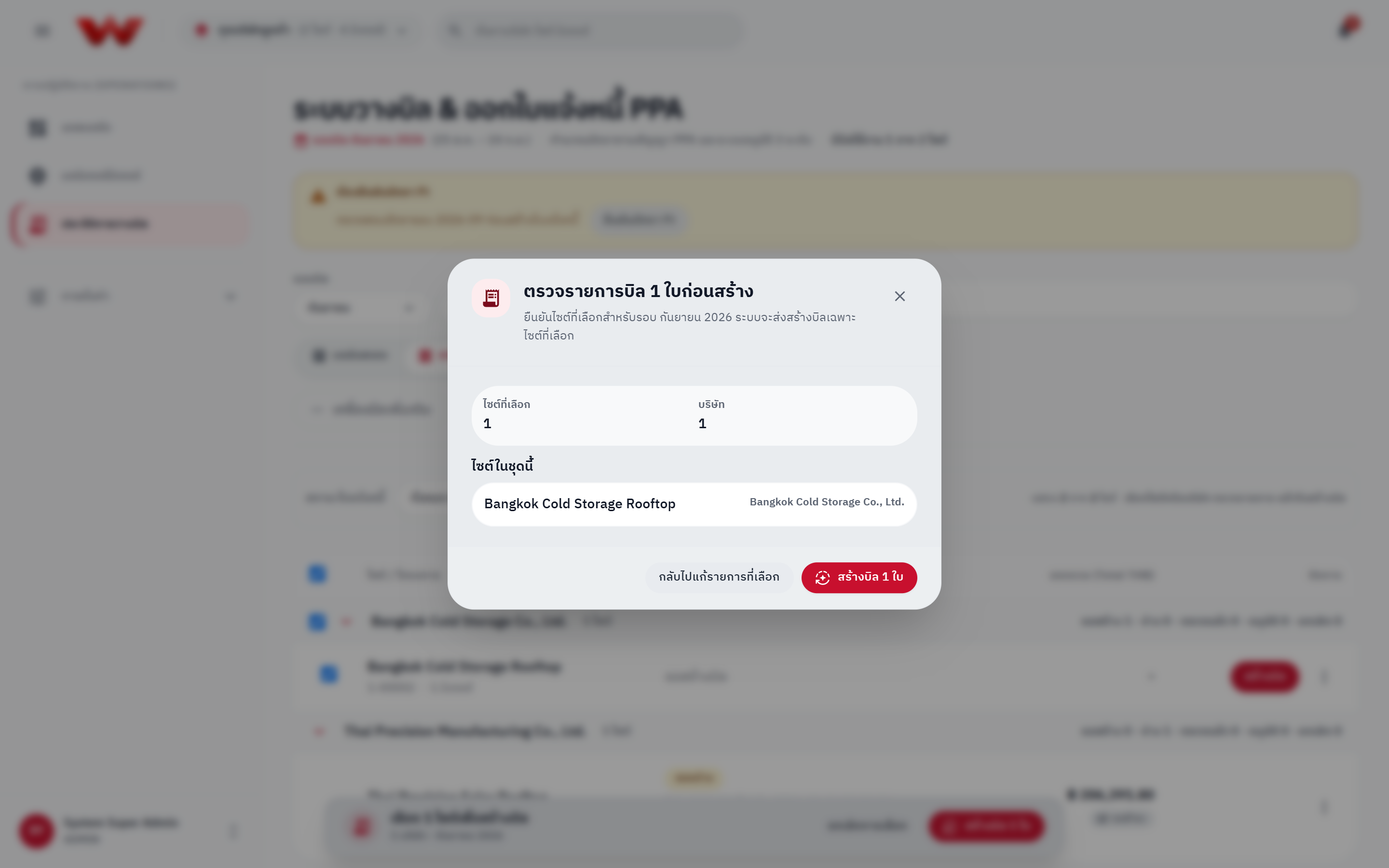
- แบบหลายไซต์พร้อมกัน: ติ๊กช่องเลือกหน้าไซต์ที่ต้องการในสถานะ รอสร้างบิล / ยกเลิกแล้ว (หรือติ๊กเลือกทั้งบริษัทลูกค้า) จากนั้นกดปุ่ม สร้างบิล X ใบ ในแถบด้านล่าง
- ตรวจสอบรายชื่อไซต์และบริษัทในหน้าต่างยืนยัน ตรวจรายการบิลก่อนสร้าง แล้วกดยืนยันเพื่อสร้างฉบับร่าง (
DRAFT)
การดึงข้อมูลย้อนหลังอัตโนมัติก่อนคำนวณ
ทุกครั้งที่สั่งสร้างบิลในโหมดปกติ (AUTO) ระบบจะประมวลผลข้อมูลจาก hes.meter_readings ในรอบบิลนั้นซ้ำให้อัตโนมัติ (refreshProjection) เพื่อให้ข้อมูลที่ HES เพิ่งดึงย้อนหลังได้หลังสัญญาณ 4G/VPN ขาดหายถูกนำมาคำนวณครบถ้วน
หากต้องการ คำนวณบิลฉบับร่างใหม่ สำหรับบิลสถานะ DRAFT หรือ CHECKED เลขที่ใบแจ้งหนี้เดิมจะถูกคงไว้ เพิ่มเลข revision และรีเซ็ตสถานะกลับเป็น DRAFT เพื่อให้ฝ่าย Service ตรวจสอบใหม่ (ส่วนบิลที่ APPROVED แล้วจะไม่ถูกเขียนทับ) หากต้องการลบฉบับร่างทิ้ง สามารถกด ลบแบบร่าง ได้เฉพาะสถานะ DRAFT เท่านั้น
การออกบิลกรณีข้อมูลมิเตอร์ไม่ครบ (Fallback / Manual Billing)
กรณีมิเตอร์ขัดข้องหรือสื่อสารไม่ได้เป็นเวลานานในรอบบิล:
- คลิก เครื่องมือเพิ่มเติม (More tools) → ออกบิลกรณีข้อมูลมิเตอร์ไม่ครบ
- เลือก โครงการ และ วิธีคำนวณหน่วยไฟฟ้า:
- ใช้ค่าเฉลี่ยย้อนหลังอัตโนมัติ (
ROLLING_AVG): เฉลี่ยค่าOn-Peak,Off-Peak,Holiday,Peak Demand kWและPeak kVARจากใบแจ้งหนี้ที่ไม่ถูกยกเลิกล่าสุดไม่เกิน 3 รอบบิล - กรอกหน่วยไฟฟ้าที่จดจากหน้างานด้วยตัวเอง (
MANUAL): กรอกค่า kWh แยกตามช่วงเวลา, Peak kW และ Peak kVAR จากหน้าจอมิเตอร์จริง - ใช้ข้อมูล 15 นาทีเท่าที่มี (
AUTO)
- ใช้ค่าเฉลี่ยย้อนหลังอัตโนมัติ (
- กด คำนวณและสร้างใบแจ้งหนี้ เพื่อบันทึกเป็น
DRAFT
6. ขั้นตอนที่ 2: การตรวจรับรองทางเทคนิค (DRAFT → CHECKED)
สิทธิ์ที่ใช้งานได้: invoice.check (Developer ADMIN, Developer SERVICE, Platform ADMIN)
คลิกที่ใบแจ้งหนี้เพื่อเปิดหน้าต่างรายละเอียดฉบับร่าง (Invoice Detail) หรือกดปุ่ม ตรวจบิล บนตาราง/การ์ด Kanban
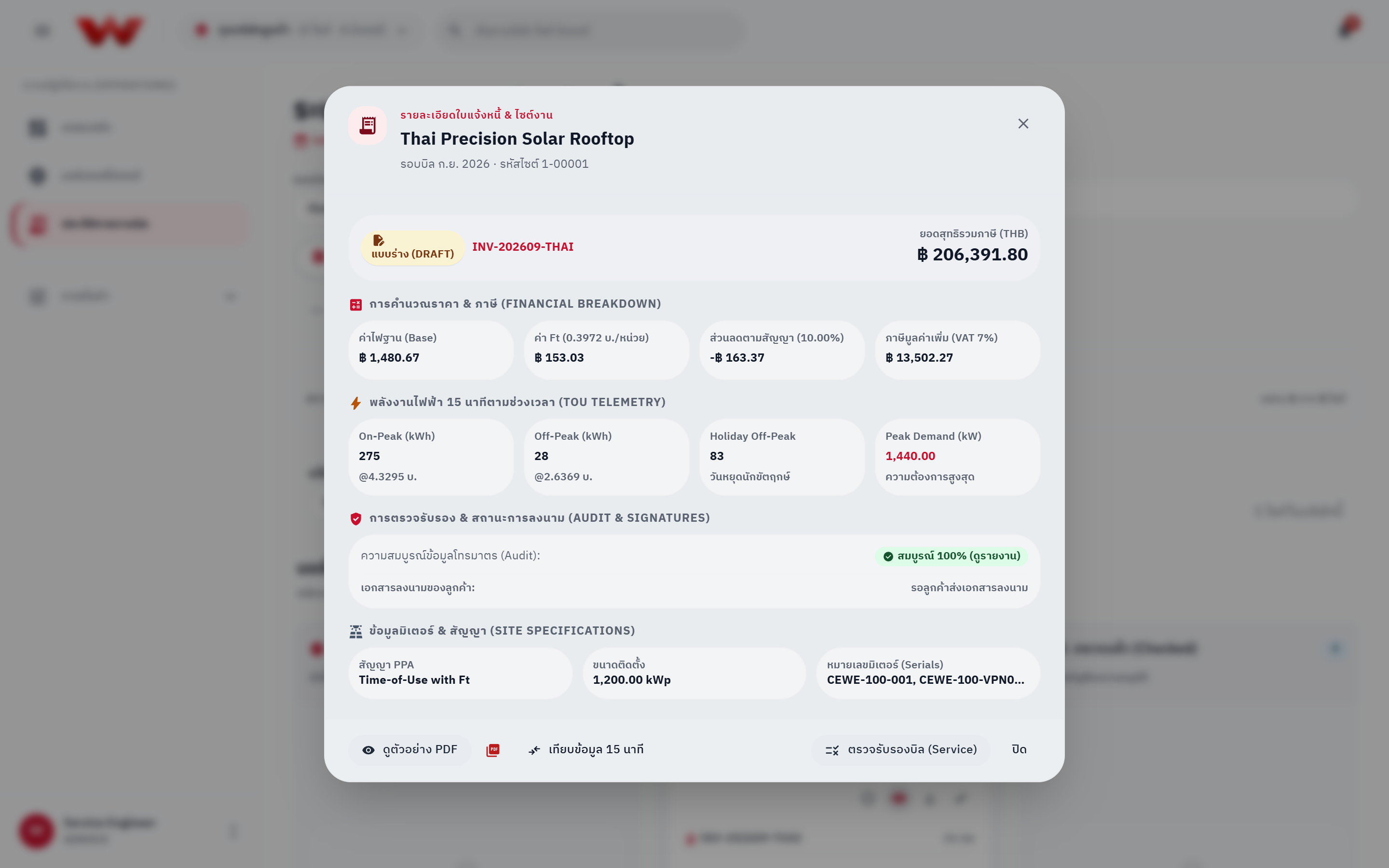
เมื่อกด ตรวจบิล (DRAFT → CHECKED) ระบบจะรันชุดตรวจสอบอัตโนมัติ Stage 2 Telemetry & Multiplier Audit ทั้ง 6 ด้าน:
- การตรวจสอบ CT/VT Multiplier & ด้านการวัด (
Reading Side): ตรวจว่าreadingSideไม่เป็นUNKNOWN, มิเตอร์ผ่านการยืนยันตัวตน (Identity) จาก HES แล้ว, ค่าmultiplierRatioอยู่ในเกณฑ์[0.001, 1000000]และคลาดเคลื่อนจาก(CT Ratio × VT Ratio)ไม่เกิน 5% - ความครบถ้วนของข้อมูลโหลดโปรไฟล์ 15 นาที (
Coverage): เทียบจำนวนช่วงเวลาจริงกับที่คาดหวัง (>= 95%ผ่าน,< 95%หรือ< 80%เตือนWARNING,0ช่วงเวลา ไม่ผ่านFAILED) - ความต่อเนื่องเมื่อมีการสับเปลี่ยนมิเตอร์ (
Swap Continuity): ตรวจว่าไม่มีข้อมูลซ้ำซ้อนทับซ้อนเวลาเดียวกันระหว่างมิเตอร์เก่าที่ปลด (activeTo) กับมิเตอร์ใหม่ - ความสมเหตุสมผลทางกายภาพ (
Sanity): ตรวจว่าไม่มีค่า kWh ติดลบ (FAILEDหากพบ) และตรวจว่า Peak Demand ไม่เกิน 125% ของกำลังผลิตติดตั้งkWp(WARNINGหากเกิน) - เทียบหน่วยกับเลขอ่านมิเตอร์สะสม (
Register Reconciliation): เทียบผลรวมพลังงานราย 15 นาทีกับผลต่างเลขอ่านสะสมต้นรอบ–ท้ายรอบของมิเตอร์ (และรายงานจำนวนช่วงเวลาที่ประมาณค่าจากช่วงสัญญาณขาดหายESTIMATED) - เกณฑ์คุณภาพข้อมูล 15 นาทีจาก HES (
Interval Quality): (แสดงเมื่อเปิดใช้งานโหมดตรวจสอบธงสถานะ HES หรือระบบป้องกันค่าผิดปกติPLAUSIBILITY_GUARD) แสดงรายการช่วงเวลาที่ต้องตรวจทานก่อนอนุมัติ
หากทุกหัวข้อไม่มีสถานะ FAILED ใบแจ้งหนี้จะเปลี่ยนเป็น CHECKED (ตรวจแล้ว) พร้อมบันทึก checkedByServiceUserId, checkedAt และรายงานผล Audit ในใบแจ้งหนี้
การล็อกรอบบิล (Period Lock)
ทันทีที่ใบแจ้งหนี้เข้าสู่สถานะ CHECKED หรือ APPROVED ระบบจะล็อกข้อมูล load_profile_15min ของโครงการในช่วงเวลารอบบิลนั้น หากมีข้อมูลย้อนหลังส่งเข้ามาเพิ่มภายหลัง ข้อมูลดังกล่าวจะถูกแยกเก็บใน late_intervals โดยไม่แก้ตัวเลขของใบแจ้งหนี้ที่ตรวจรับรองแล้ว (ดูวิธีจัดการใน การแก้ไขปัญหาเรื่องรอบบิลถูกล็อกและ Late Intervals)
7. ขั้นตอนที่ 3: การอนุมัติขั้นสุดท้ายโดยฝ่ายบัญชี (CHECKED → APPROVED)
สิทธิ์ที่ใช้งานได้: invoice.approve (Developer ADMIN, Developer ACCOUNTING, Platform ADMIN)
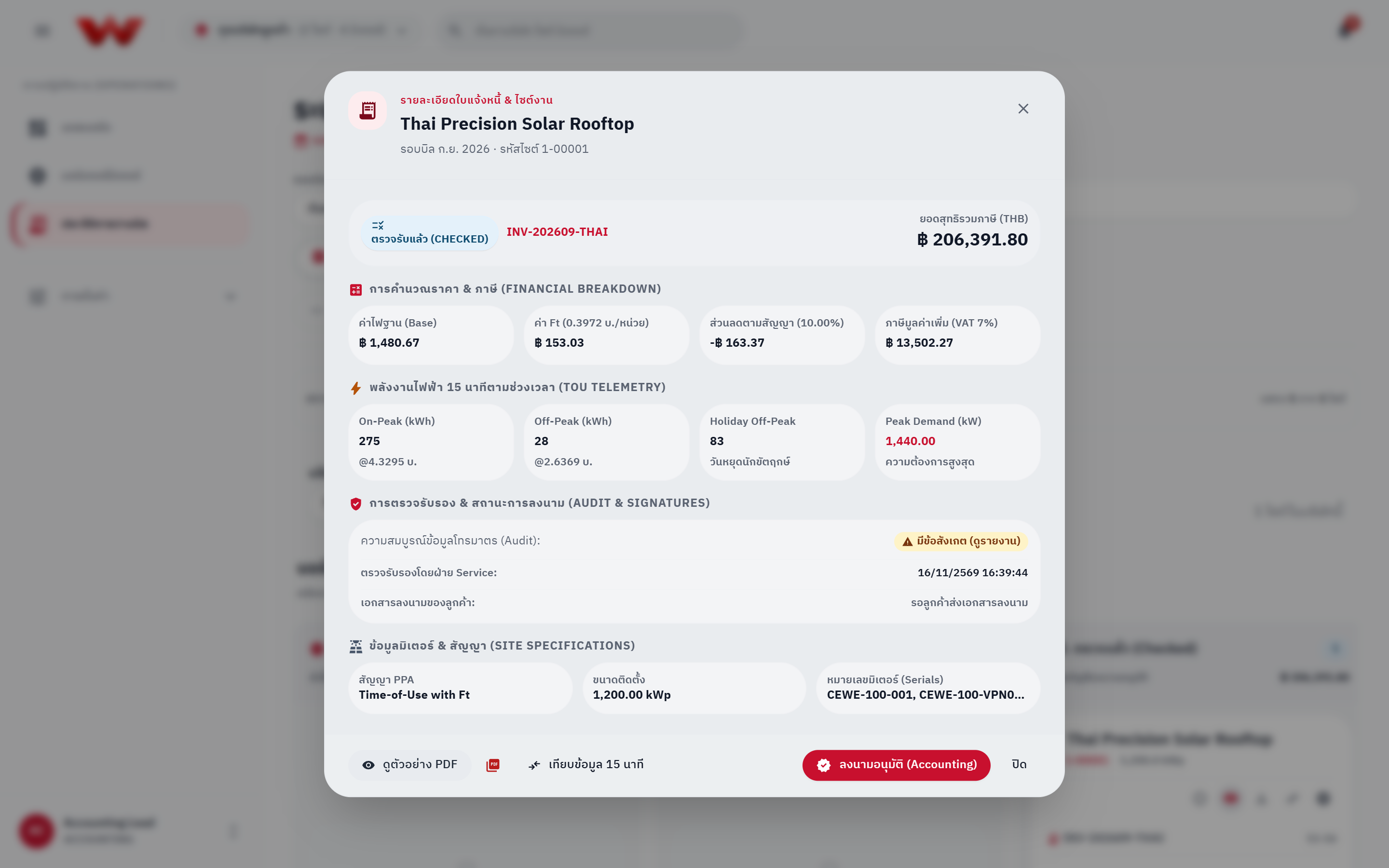
- ตรวจสอบข้อมูลใบแจ้งหนี้สถานะ
ตรวจแล้ว (CHECKED)และรายงาน Audit (ดูปุ่มดูรายงานตรวจสอบได้จากเมนู ⋮ หรือหน้าต่างรายละเอียด) - คลิก ลงนามอนุมัติ (
Approve) (หรือเลือกหลายรายการในแท็บ3. ตรวจแล้วเพื่ออนุมัติเป็นชุด) - ตรวจสอบยอดชำระสุทธิและผู้ตรวจรับรองในหน้าต่าง ยืนยันการลงนามอนุมัติใบแจ้งหนี้ (Final Approval) แล้วกด ยืนยันและลงนามดิจิทัล
กฎเหล็กของการอนุมัติขั้นที่ 3
- ห้ามข้ามขั้นตอน: ไม่สามารถอนุมัติบิลจาก
DRAFTเป็นAPPROVEDโดยตรงได้ ต้องผ่าน Stage 2CHECKEDก่อนเสมอ - การแบ่งแยกหน้าที่ (Segregation of Duties / SoD): ผู้ตรวจรับรอง (
CHECKED) และผู้อนุมัติ (APPROVED) ต้องเป็นคนละคนกัน แม้จะเป็นผู้ใช้ระดับADMINก็ตาม หากผู้ใช้คนเดียวกับผู้ตรวจ Stage 2 พยายามกดอนุมัติ ระบบจะแสดงป้ายติดเงื่อนไข SoDและปฏิเสธคำสั่ง - รหัสอ้างอิงใบแจ้งหนี้ (
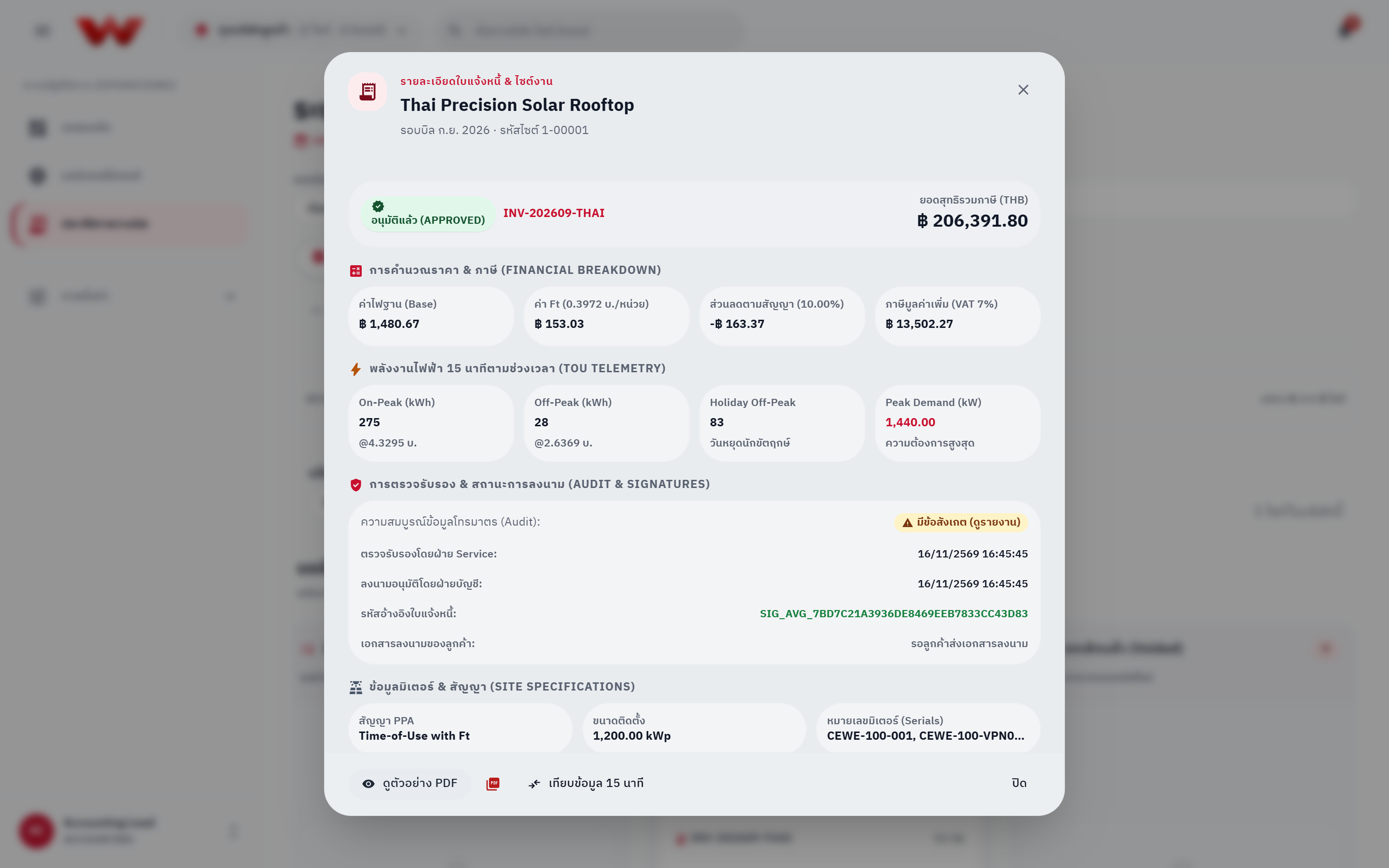
Invoice Reference Code): ระบบจะสร้างแฮช SHA-256 รูปแบบSIG_AVG_<อักขระฐานสิบหก 32 ตัว>จากinvoiceNumber|totalPayableThb|billingMonth|checkedByServiceUserIdและพิมพ์ในแถบ Audit ด้านล่างของเอกสาร PDF ในชื่อรหัสอ้างอิงใบแจ้งหนี้/Invoice reference code - บันทึกภาพข้อมูลคู่สัญญา (
issuedSnapshot): ขณะอนุมัติ ระบบจะบันทึกชื่อ ที่อยู่ เลขประจำตัวผู้เสียภาษี ลายเซ็นบริษัท และบัญชีธนาคารรับชำระเงิน ณ เวลานั้นลงในใบแจ้งหนี้ เพื่อไม่ให้การแก้ไขข้อมูลบริษัทในอนาคตเปลี่ยนแปลงเอกสารใบกำกับภาษีที่ออกไปแล้ว - เผยแพร่สู่พอร์ทัลลูกค้า: ใบแจ้งหนี้จะถูกล็อกถาวร (แก้ไขตัวเลขไม่ได้) และปรากฏในหน้า Customer Billing ให้ฝั่งผู้รับซื้อไฟฟ้าดาวน์โหลดและลงนามรับทราบได้ทันที
8. การพรีวิว PDF ส่งออกเอกสาร ยกเลิกบิล (Void) และติดตามการรับชำระเงิน
8.1 การพรีวิวและการส่งออกเอกสาร (PDF / ใบวางบิล / Excel / Word)
คลิก ดูตัวอย่าง PDF (พรีวิว PDF) เพื่อเปิดหน้าต่างพรีวิวเอกสาร A4:
- ลายน้ำตามสถานะ: ฉบับที่ยังไม่อนุมัติ (
DRAFT/CHECKED) จะมีลายน้ำทแยงว่าร่าง – ยังไม่อนุมัติ / DRAFT – NOT APPROVED; ฉบับที่ยกเลิกจะมีลายน้ำยกเลิก / VOID; และฉบับที่APPROVEDแล้วจึงแสดงต้นฉบับ / Original - สลับดูฉบับลงนามแล้ว: เมื่อลูกค้าอัปโหลดเอกสารลงนามกลับมาแล้ว สามารถสลับแท็บระหว่าง ต้นฉบับระบบ (
System PDF) และ เอกสารลงนามแล้ว (Signed PDF) ได้ในหน้าต่างเดียวกัน - ความปลอดภัยของภาพลายเซ็น (
Private Signature Previews): ภาพลายเซ็นผู้มีอำนาจของบริษัทและภาพลายเซ็นลูกค้าถูกจัดเก็บแบบส่วนตัว (private/signatures/...) และเปิดดูผ่าน API ที่ตรวจสอบสิทธิ์ผู้ใช้โดยตรง (Cache-Control: private, no-store) ไม่เปิดลิงก์ไฟล์สาธารณะ - ความครบถ้วนของข้อมูลนิติบุคคล: ก่อนส่งออก PDF/Excel/Word ระบบจะตรวจสอบว่าทั้งผู้ขายและผู้ซื้อมี ชื่อบริษัท เลขประจำตัวผู้เสียภาษี 13 หลัก และที่อยู่ ครบถ้วน หากขาดข้อมูลจะปฏิเสธด้วยรหัส
422(ต้องเติมให้ครบใน Settings ก่อนออกเอกสาร) - รูปแบบที่รองรับ:
PDF(ใบแจ้งหนี้/ใบกำกับภาษี A4),ใบวางบิล (Billing Notice PDF)(รายฉบับหรือรวมหลายฉบับ),Excel (.xlsx)(พร้อมตารางโหลดโปรไฟล์ราย 15 นาที), และWord (.docx)(รายงานผู้บริหาร)
8.2 การยกเลิกใบแจ้งหนี้ (Void) และการออกบิลใหม่ (Reissue)
หากพบข้อผิดพลาดหลังออกบิล (สามารถยกเลิกได้ทั้งสถานะ DRAFT, CHECKED หรือ APPROVED โดยผู้มีสิทธิ์ invoice.void):
- เปิดเมนู
⋮ของรายการนั้นแล้วเลือก ยกเลิกบิล (Void) - กรอก เหตุผลในการยกเลิกใบแจ้งหนี้ (บังคับระบุอย่างน้อย 3 ตัวอักษร) แล้วกด ยืนยันยกเลิกใบแจ้งหนี้
- บิลเดิมจะเปลี่ยนเป็น
REJECTED(ยกเลิกแล้ว) พร้อมบันทึกผู้ยกเลิก เวลา และเหตุผลไว้เป็นหลักฐานถาวร (ไม่สามารถกู้คืนหรือลบออกจากระบบได้) และหากมีข้อมูลค้างในlate_intervalsระบบจะนำกลับเข้าload_profile_15minให้อัตโนมัติ จากนั้นกด ออกบิลใหม่ เพื่อสร้างเลขที่ใบแจ้งหนี้ฉบับใหม่ทดแทน
8.3 การอัปเดตสถานะชำระเงินและส่งอีเมลแจ้งหนี้
- บันทึกสถานะการรับชำระเงิน: คลิกป้ายสถานะการชำระเงิน (
รอชำระ/ชำระแล้ว/ชำระบางส่วน/เกินกำหนด) ที่แถวบิลหรือบนการ์ดเพื่อระบุสถานะ (UNPAID,PAID,PARTIAL,OVERDUE), ยอดเงินที่รับชำระ, วันครบกำหนด และเลขที่อ้างอิงการโอนเงิน (เช่นTRF-20261028-0091) - ส่งอีเมลแจ้งหนี้: เปิดเมนู
⋮ → ส่งอีเมล(หรือไอคอนซองจดหมาย) เพื่อส่งใบแจ้งหนี้ไปยังอีเมลแผนกบัญชีของลูกค้าพร้อมบันทึกประวัติการส่ง
9. รายงานเปรียบเทียบค่าไฟฟ้า (Tariff Comparison) และการเทียบบิลคู่ขนาน
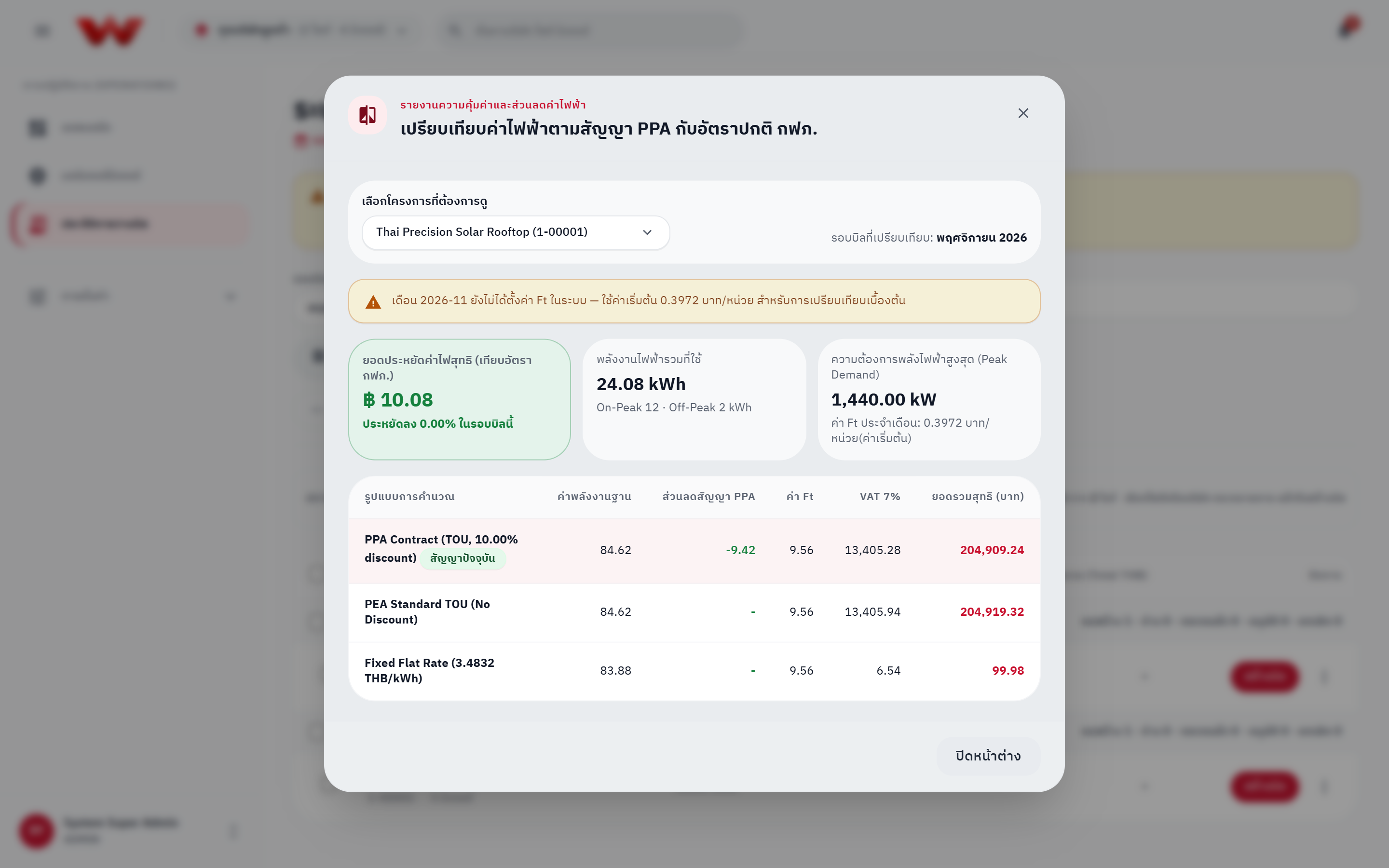
9.1 รายงานเปรียบเทียบค่าไฟฟ้า PPA กับอัตรา กฟภ. (Rate Comparison)
- ในหน้า Billing คลิก เครื่องมือเพิ่มเติม → เทียบค่าไฟ PPA กับ กฟภ. (หรือจากแถบเครื่องมือเสริม)
- เลือกโครงการที่ต้องการ ระบบจะคำนวณจากข้อมูลโหลดโปรไฟล์ราย 15 นาทีชุดเดียวกันเทียบ 3 รูปแบบ:
- สัญญา PPA ปัจจุบัน (
PPA Contract): อัตราตามสัญญาพร้อมส่วนลด PPA - อัตรา TOU มาตรฐาน กฟภ. (
PEA Standard TOU): ส่วนลด0% - อัตราคงที่อ้างอิง (
Fixed Flat Rate Benchmark): ค่าเฉลี่ยระหว่าง On-Peak และ Off-Peak (ไม่มีส่วนลดและไม่มีค่า Demand)
- สัญญา PPA ปัจจุบัน (
- หน้าต่างจะสรุป ยอดประหยัดค่าไฟสุทธิ (บาท) และ เปอร์เซ็นต์ที่ประหยัดได้ (%) เทียบกับอัตรา กฟภ.
แถบแจ้งเตือนค่าเริ่มต้น Ft 0.3972 บาท/หน่วย ในรายงานเปรียบเทียบ
หากรอบบิล YYYY-MM ที่เลือกยังไม่ได้ตั้งค่า Ft ในฐานข้อมูล รายงานเปรียบเทียบความคุ้มค่าจะยังคงแสดงผลให้ดูเบื้องต้นโดยใช้ค่าสำรอง 0.3972 บาท/หน่วย พร้อมแสดงแถบแจ้งเตือนสีเหลือง:
"เดือน YYYY-MM ยังไม่ได้ตั้งค่า Ft ในระบบ: ใช้ค่าเริ่มต้น 0.3972 บาท/หน่วย สำหรับการเปรียบเทียบเบื้องต้น"
(แตกต่างจากการคำนวณ/ออกใบแจ้งหนี้จริงซึ่งจะปฏิเสธด้วยรหัส 422 จนกว่าจะบันทึกอัตรา Ft ที่ยืนยันแล้ว)
9.2 รายงานเทียบบิลคู่ขนาน (Parallel Run: invoice.compare)
สำหรับผู้ดูแลหรือทีมปฏิบัติการที่มีสิทธิ์ invoice.compare สามารถเปิดเมนู ⋮ → เทียบข้อมูลมิเตอร์ เพื่อเทียบผลคำนวณบิลจาก ข้อมูลค่าสะสมปัจจุบัน (Readings Projection) กับ ข้อมูลราย 15 นาทีโดยตรงจาก HES (HES Intervals) แยกตามมิเตอร์และช่วงเวลา TOU แบบอ่านอย่างเดียว พร้อมรายการช่วงเวลาที่ยังไม่ผ่านเงื่อนไขอนุมัติอัตโนมัติ (หากเปิดใช้งานโหมดตรวจสอบคุณภาพข้อมูล HES)