
การอัปเดต UAT
คู่มือนี้อธิบายระบบรุ่นที่จะอัปเดต หน้าจอหรือการทำงานบางส่วนอาจแตกต่างจากระบบ UAT ปัจจุบัน
การแก้ไขปัญหา คำถามที่พบบ่อย และการเชื่อมต่อ AI
คู่มือนี้รวบรวมปัญหาที่พบบ่อยในการออกบิล การควบคุมสิทธิ์ การเข้าสู่ระบบ การเชื่อมต่อมิเตอร์ วิธีแก้ไขทีละขั้นตอน รวมถึงวิธีใช้งานคู่มือ WattDee ร่วมกับ AI Assistants และ Agents
1. Error 422: ไม่มีอัตราค่า Ft สำหรับรอบบิลเมื่อกดสร้างใบแจ้งหนี้
อาการที่พบ
- ระบบปฏิเสธการคำนวณหรือสร้างใบแจ้งหนี้ด้วยข้อความ:
No Ft (Fuel Adjustment Tariff) rate is on record for YYYY-MM. Refusing to generate: billing would require inventing a rate.(HTTP422) - ด้านบนของหน้า
/billingหรือส่วนงานที่ต้องทำบน Dashboard แสดงแถบแจ้งเตือน "ต้องยืนยันอัตรา Ft (Ft verification required)"
สาเหตุ
- ระบบไม่อนุญาตให้สมมติอัตรา Ft สำหรับการออกใบแจ้งหนี้ทางการเงินจริง หากยังไม่มีบันทึกอัตรา Ft ตามประกาศ กกพ. ประจำเดือน
YYYY-MMในฐานข้อมูล การออกบิลจะถูกระงับทันที - มีเพียง Platform Administrator (สิทธิ์
ftrate.write) เท่านั้นที่กำหนดหรือแก้ไขอัตรา Ft ได้ บัญชีฝั่งผู้พัฒนา (Developer ADMIN/ACCOUNTING) ไม่สามารถตั้งค่า Ft เองได้
วิธีแก้ไขทีละขั้นตอน
- ให้ Platform Administrator ลงชื่อเข้าใช้และไปที่หน้า
/billingแล้วคลิก ยืนยันอัตรา Ft ในแถบเตือนสีเหลือง (หรือไปที่ การตั้งค่า → การคิดบิล/อัตรา) - ตรวจสอบเดือนรอบบิล (
YYYY-MM) และกรอก อัตรา Ft (บาท/หน่วย) ตามประกาศ กกพ. (ในช่วง-2.0000ถึง10.0000) - กด ยืนยันอัตรา Ft ประจำรอบบิล จากนั้นกลับมาที่
/billingเพื่อสร้างใบแจ้งหนี้ตามปกติ (รายละเอียดเพิ่มเติมดูที่ คู่มือการออกบิล TOU)
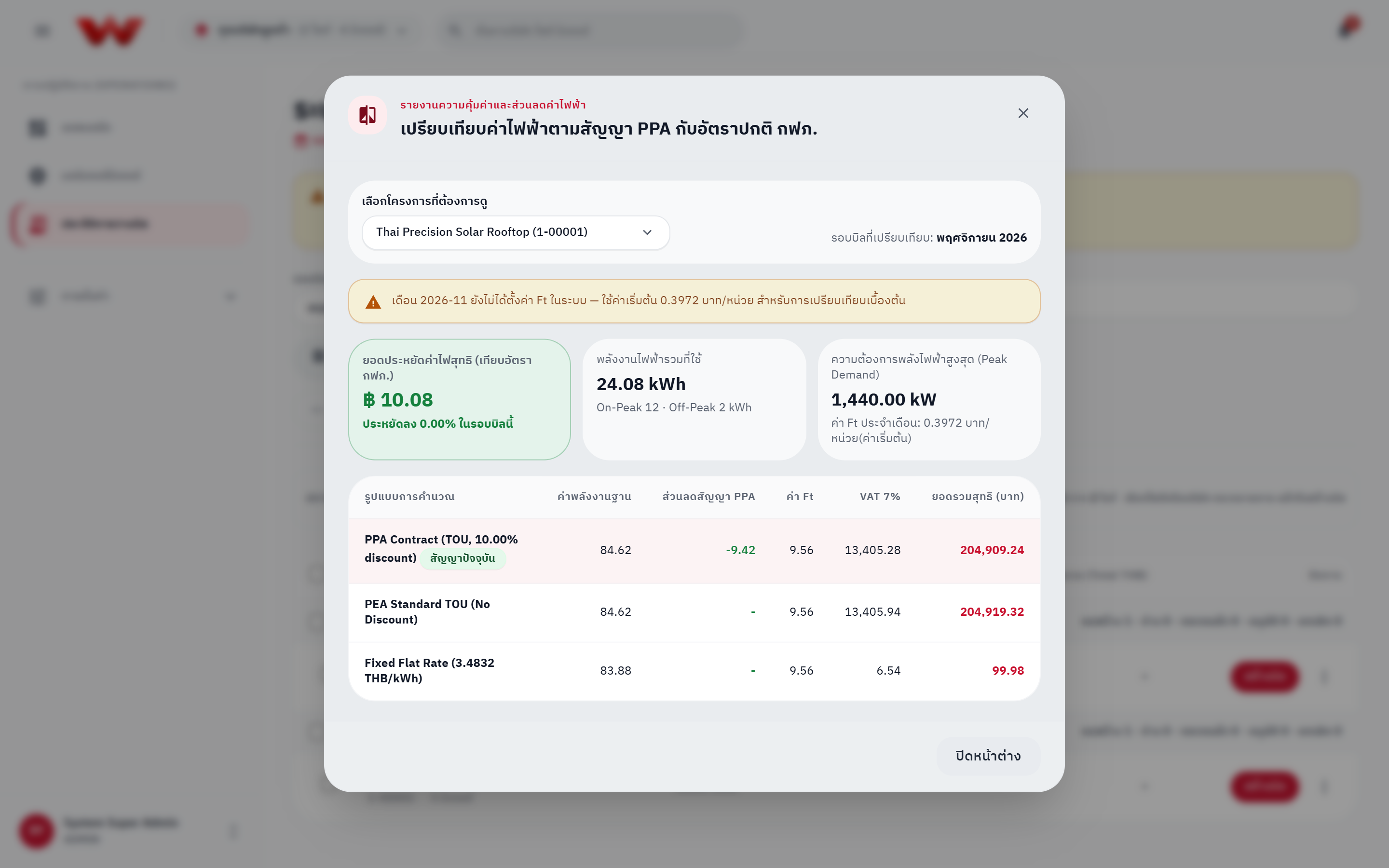
เหตุใดหน้า "เทียบค่าไฟ PPA กับ กฟภ." จึงยังคำนวณได้แม้ยังไม่ตั้งค่า Ft?
หน้าต่าง เทียบค่าไฟ PPA กับ กฟภ. (/api/billing/rate-comparison) เป็นเพียงการประมาณการเปรียบเทียบเบื้องต้น หากเดือนนั้นยังไม่มีอัตรา Ft ระบบจะใช้ค่าเริ่มต้น 0.3972 บาท/หน่วย ชั่วคราวพร้อมแสดง แถบแจ้งเตือนสีเหลือง ด้านบนเพื่อเตือนให้ผู้ใช้งานทราบว่าตัวเลขดังกล่าวยังไม่ใช่ค่า Ft ที่ยืนยันแล้ว
2. Error 422: รอบบิลยังไม่สิ้นสุด (Open Billing Period กับสิทธิ์ invoice.issueEarly)
อาการที่พบ
- เมื่อกด สร้างบิล ก่อนวันสิ้นสุดรอบบิล (โดยเฉพาะผู้ใช้บทบาท
ACCOUNTING) ระบบแจ้งเตือน:Billing period YYYY-MM has not ended (X/Y days elapsed)...(HTTP422) หรือ "รอบบิล ... ยังไม่สิ้นสุด - ออกใบแจ้งหนี้ได้หลังสิ้นรอบ หรือให้ผู้ดูแลระบบของบริษัทออกก่อนสิ้นรอบ"
สาเหตุ
- ตามกติกาธุรกิจ (BL-1) ใบแจ้งหนี้รายเดือนต้องคำนวณหลังจากรอบบิลปิดสมบูรณ์แล้ว (ตาม
billingCycleDayในเวลาAsia/Bangkok UTC+7) เพื่อป้องกันการออกบิลที่ขาดข้อมูลช่วงปลายเดือน - เฉพาะผู้ที่มีสิทธิ์
invoice.issueEarly(Developer ADMINและPlatform ADMIN) เท่านั้นที่ยืนยันการออกบิลก่อนสิ้นรอบได้ ส่วนDeveloper ACCOUNTINGต้องรอให้พ้นวันตัดรอบก่อน (และไม่อนุญาตให้ออกบิลสำหรับเดือนในอนาคตที่ยังไม่เริ่มโดยเด็ดขาด)
วิธีแก้ไขทีละขั้นตอน
- หากเป็นรอบบิลปัจจุบันที่ยังไม่ครบกำหนดตัดรอบ ให้รอจนพ้นเวลา
00:00น. ของวันตัดรอบถัดไปแล้วจึงกด สร้างบิล - หากจำเป็นต้องออกบิลปิดยอดกลางเดือน (เช่น ปิดสัญญาหรือทดสอบระบบ) ให้ Developer ADMIN หรือ Platform ADMIN กด สร้างบิล และยืนยันในหน้าต่าง "รอบบิลยังไม่สิ้นสุด" โดยกด ออกก่อนสิ้นรอบ
3. เหตุใดผู้ตรวจบิล (CHECKED) และผู้อนุมัติ (APPROVED) ต้องเป็นคนละคนกัน
อาการที่พบ
- บนการ์ด Kanban หรือตารางรวม ปุ่มอนุมัติเปลี่ยนเป็นป้าย
ติดเงื่อนไข SoD(ไอคอนโล่ล็อก) หรือพบข้อความแจ้งเตือน:Segregation of duties violation: The accounting approver cannot be the same user who performed the technical service check.
สาเหตุ
ระบบบังคับใช้หลักการควบคุมภายในแบบ Dual Control / Segregation of Duties (checker ≠ approver):
- บัญชีผู้ใช้ที่กดตรวจรับรองทางเทคนิค Stage 2 (
checkedByServiceUserId) ไม่สามารถ กดอนุมัติขั้นสุดท้าย Stage 3 (APPROVED) บนใบแจ้งหนี้ฉบับเดียวกันได้ แม้ว่าผู้ใช้นั้นจะเป็นADMINที่มีสิทธิ์ทั้งสองขั้นก็ตาม - ใบแจ้งหนี้ไม่สามารถข้ามจาก
DRAFTเป็นAPPROVEDโดยไม่ผ่านCHECKEDได้
วิธีแก้ไขทีละขั้นตอน
- ให้วิศวกรปฏิบัติการ (
SERVICE) หรือผู้ดูแลระบบคนที่ 1 ตรวจรับรองขั้นที่ 2 (DRAFT → CHECKED) - ให้เจ้าหน้าที่ฝ่ายบัญชี (
ACCOUNTING) หรือผู้ดูแลระบบ อีกคนหนึ่ง ลงชื่อเข้าใช้ด้วยบัญชีของตนเองเพื่อกด ลงนามอนุมัติ (CHECKED → APPROVED)
4. รอบบิลถูกล็อกและมีข้อมูลพลังงานเข้ามาหลังปิดรอบ (Locked Period และ late_intervals)
อาการที่พบ
- ในส่วน ต้องดำเนินการ (Action Queue) บนหน้า Dashboard แสดงรายการ:
พลังงานเข้ามาหลังปิดรอบบิล X ไซต์ (Y kWh ยังไม่อยู่ในใบแจ้งหนี้) - หรือไม่สามารถสับเปลี่ยนมิเตอร์/รันประมวลผลข้อมูลย้อนหลังทับเดือนที่ออกบิลไปแล้วได้
สาเหตุ
- ทันทีที่ใบแจ้งหนี้เข้าสู่สถานะ
CHECKEDหรือAPPROVEDช่วงเวลาของใบแจ้งหนี้นั้น ([billingPeriodStart, billingPeriodEnd)) จะ ถูกล็อก (Period Lock) เพื่อรับประกันว่าข้อมูลโหลดโปรไฟล์ 15 นาที (load_profile_15min) ในฐานข้อมูลจะตรงกับตัวเลขที่พิมพ์บนใบแจ้งหนี้เสมอ - หากมิเตอร์เพิ่งส่งข้อมูลย้อนหลังเข้ามาหลังสัญญาณขาดหาย (Backfill) หรือมีการแก้ไขค่าอ่านในช่วงเวลาที่ล็อกไว้ ระบบประมวลผลจะ ไม่เขียนทับ
load_profile_15minแต่จะแยกข้อมูลใหม่/ที่เปลี่ยนแปลงไปเก็บในตารางlate_intervalsและรายงานผลรวมแยกตามช่วง TOU และ Peak Demand ให้เห็นทันที
วิธีแก้ไขทีละขั้นตอน
- ตรวจสอบปริมาณหน่วยไฟที่เข้ามาทีหลังบน Dashboard (Action Queue) หรือเรียกดูรายละเอียดผ่าน API
GET /api/billing/late-intervals - ตัดสินใจตามสถานะของใบแจ้งหนี้:
- กรณีบิลยังอยู่ในสถานะ
CHECKED(ยังไม่ได้อนุมัติส่งลูกค้า): ให้สั่งคำนวณบิลใหม่ (หรือเปลี่ยนสถานะกลับเป็นDRAFT) ระบบจะนำข้อมูลจากlate_intervalsมาเขียนลงload_profile_15minให้อัตโนมัติใน Transaction เดียวกัน จากนั้นให้ตรวจรับรอง Stage 2 และอนุมัติ Stage 3 ใหม่อีกครั้ง - กรณีบิลอยู่ในสถานะ
APPROVEDแล้ว: หากยอดพลังงานที่ตกหล่นมีนัยสำคัญและต้องออกบิลใหม่ ให้กด ยกเลิกบิล (Void) พร้อมระบุเหตุผล (ระบบจะนำlate_intervalsกลับมาอัปเดตให้ทันที) แล้วกด ออกบิลใหม่ (Reissue) เพื่อสร้างใบแจ้งหนี้ฉบับใหม่ที่รวมหน่วยครบถ้วน
- กรณีบิลยังอยู่ในสถานะ
5. เหตุใด READER และ OPERATOR เข้า /billing ไม่ได้ และทำไม READER ไม่เห็น IP มิเตอร์
สาเหตุที่เข้าหน้า /billing ไม่ได้ (AccessDenied)
สิทธิ์ใน WattDee ถูกกำหนดจาก ประเภทองค์กร × บทบาท (Tier × Role) ไม่ได้ดูจากชื่อบทบาทเพียงอย่างเดียว (ดูตารางเต็มที่ บทบาทและสิทธิ์การใช้งาน):
- การเปิดหน้า
/billingต้องมีสิทธิ์invoice.view Customer READER(ดูอย่างเดียว): มีไว้ดูกราฟการผลิตและสถานะมิเตอร์เท่านั้น ไม่มีสิทธิ์ด้านเอกสารการเงินหรือการตั้งค่าใดๆDeveloper OPERATOR(ผู้ควบคุมระบบ): มีไว้เฝ้าระวังมิเตอร์ ทดสอบการเชื่อมต่อ และจัดการการแจ้งเตือน ไม่เกี่ยวข้องกับการออกบิล- หากบัญชีทั้งสองพยายามเข้า
/billingโดยตรง หน้าเว็บจะแสดงหน้าไม่มีสิทธิ์เข้าถึงข้อมูลการเรียกเก็บเงิน (Billing)(AccessDenied)
สาเหตุที่ READER (และผู้ใช้ฝั่งลูกค้า) ไม่เห็น IP Address ของมิเตอร์
- การดู IP Address, พอร์ต, หมายเลข SIM และรายละเอียดเครือข่ายเกตเวย์ของมิเตอร์ต้องมีสิทธิ์
meter.network.read - บทบาทฝั่งลูกค้าทั้งหมด (
Customer ADMIN,CUSTOMER,READER) รวมถึงDeveloper ACCOUNTINGไม่ได้รับสิทธิ์meter.network.readเพื่อป้องกันการเปิดเผยโครงสร้าง VPN/SIM ภายใน - ทั้ง Backend API (
stripMeterNetworkFields) และหน้า UI จะตัดข้อมูลipAddress,port,simCardIdและlastErrorของเกตเวย์ออกโดยอัตโนมัติ
วิธีแก้ไข
หากผู้ใช้งานจำเป็นต้องตรวจดูใบแจ้งหนี้หรือข้อมูลเครือข่าย ให้ติดต่อ ผู้ดูแลองค์กร (Organization Admin) เพื่อปรับบทบาทให้เหมาะสม (เช่น เปลี่ยนจาก READER เป็น CUSTOMER เพื่อดูและลงนามใบแจ้งหนี้ หรือเปลี่ยนเป็น SERVICE/OPERATOR สำหรับทีมเทคนิคฝั่งผู้พัฒนา)
6. ติดจำกัดความถี่การเข้าสู่ระบบ (429) และวิธีรีเซ็ตรหัสผ่านเมื่อลืมรหัสผ่าน
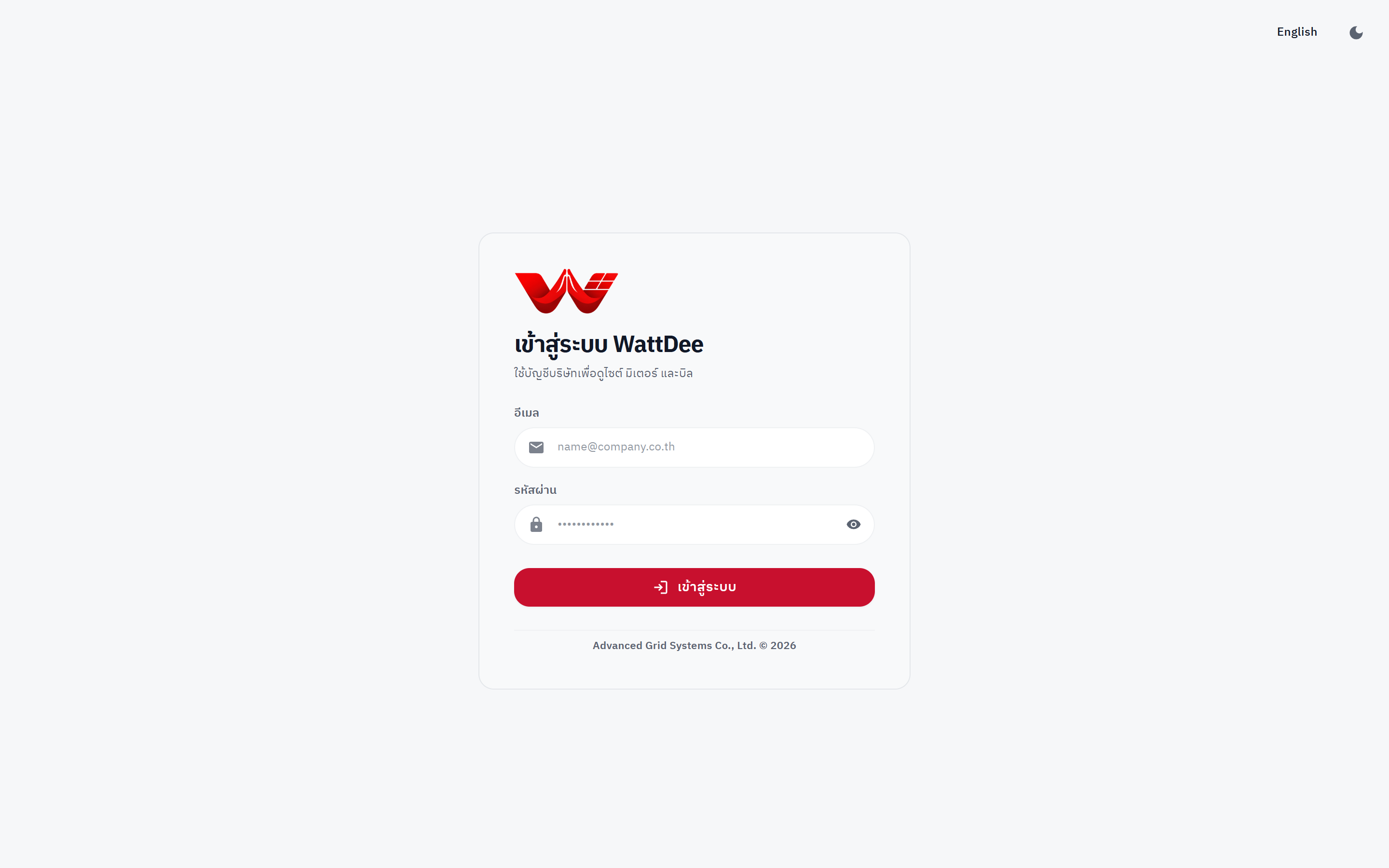
กรณีขึ้นข้อความ "มีการเข้าสู่ระบบหลายครั้งเกินไป" (429 Too Many Requests)
- สาเหตุ: ในโหมดใช้งานจริง (Production) ระบบยืนยันตัวตน (BetterAuth) จำกัดความถี่ในการพยายามลงชื่อเข้าใช้ไม่เกิน ประมาณ 3 ครั้งภายใน 10 วินาทีต่อ IP Address เพื่อป้องกันการเดารหัสผ่าน
- วิธีแก้ไข:
- หยุดกดปุ่มเข้าสู่ระบบและรออย่างน้อย 10–15 วินาที ก่อนลองใหม่อีกครั้ง
- ตรวจสอบภาษาของแป้นพิมพ์ ปุ่ม Caps Lock และตัวสะกดของอีเมลให้ถูกต้อง
กรณีลืมรหัสผ่านเข้าสู่ระบบ (ไม่มีลิงก์ "ลืมรหัสผ่าน" หรือ "สมัครสมาชิก")
- สาเหตุ: WattDee ปิดการสมัครสมาชิกสาธารณะและปิดการรีเซ็ตรหัสผ่านเองโดยไม่มีการยืนยันตัวตน เพื่อความปลอดภัยของข้อมูลหลายองค์กร (Multi-Tenant Security) มีเพียงผู้ดูแลระบบขององค์กรเท่านั้นที่รีเซ็ตให้ได้
- วิธีรีเซ็ตรหัสผ่านโดยผู้ดูแล (
Admin Reset Password):- ติดต่อ ผู้ดูแลบริษัท (
Company ADMIN/Developer ADMIN) หรือ Platform Administrator - ให้ผู้ดูแลเข้าไปที่ การตั้งค่า → บริษัท → ผู้ใช้และสิทธิ์ (
People & access) แล้วกดไอคอน แก้ไข (Edit) ที่ชื่อของคุณ - ในหัวข้อ ตั้งรหัสผ่านใหม่ (
Reset password) ผู้ดูแลสามารถพิมพ์รหัสผ่านใหม่ที่ตรงตามเกณฑ์ความปลอดภัย (ยาวอย่างน้อย 8 ตัวอักษร มีA-Z,a-z,0-9และอักขระพิเศษ!@#$%&*) หรือ เว้นว่างไว้เพื่อสุ่มรหัสผ่านชั่วคราว (แสดงครั้งเดียว) แล้วกด ตั้งรหัสผ่านใหม่ - ระบบจะออกจากระบบบนอุปกรณ์เดิมทั้งหมดโดยอัตโนมัติ เมื่อได้รหัสผ่านใหม่และลงชื่อเข้าใช้แล้ว แนะนำให้เปลี่ยนเป็นรหัสผ่านส่วนตัวทันทีที่ เมนูบัญชีมุมซ้ายล่าง → เปลี่ยนรหัสผ่าน
- ติดต่อ ผู้ดูแลบริษัท (
7. มิเตอร์แสดงสถานะ ขาดการติดต่อ (Offline): วิธีตรวจ VPN และ ทดสอบการเชื่อมต่อ
มิเตอร์จะถูกจัดอยู่ในสถานะ ขาดการติดต่อ (Offline) เมื่อไม่ได้ส่งข้อมูลเข้ามามากกว่า 1 ชั่วโมง (60 นาที) หรือเมื่อ HES แจ้งสถานะขัดข้อง (commLostAt / verification_failed / inactive) ให้ตรวจสอบตามลำดับต่อไปนี้ (ต้องมีสิทธิ์ meter.command, meter.network.read หรือ vpn.manage; ดูเพิ่มเติมที่ คู่มือการติดตามมิเตอร์และข้อมูลโทรมาตร):
- ตรวจสถานะการเปิดใช้งานใน HES:
- เปิดหน้า การตั้งค่า → ไซต์ → มิเตอร์ แล้วดูแท็กสถานะ หากขึ้นว่า
ปิดใน HES - ไม่ถูกอ่านค่าหรือHES รอตรวจสอบให้ตรวจสอบว่าตั้งค่าเรียบร้อยแล้วกดปุ่ม เปิดใช้งานใน HES (Activate in HES)
- เปิดหน้า การตั้งค่า → ไซต์ → มิเตอร์ แล้วดูแท็กสถานะ หากขึ้นว่า
- ตรวจสอบการเชื่อมต่อ VPN (กรณีเชื่อมต่อแบบ
VPN (Mikrotik)):- ให้
Platform ADMINเข้าที่ การตั้งค่า → บริษัทผู้พัฒนา → โปรไฟล์ VPN (VPN profiles) และกด อัปเดตสถานะ (Refresh status) - ตรวจสอบว่าสถานะท่อ VPN เป็น
เชื่อมต่อ VPN แล้ว(tunnel_up) (หากขึ้นcontroller_offline,runner_error,pendingหรือdisabledต้องตรวจสอบอุปกรณ์ Mikrotik / อินเทอร์เน็ตหน้างาน) - ตรวจสอบว่าได้ผูกมิเตอร์เข้ากับโปรไฟล์ VPN ที่ถูกต้อง และ IP ของมิเตอร์อยู่ในช่วง
allowed_ips
- ให้
- กดปุ่ม
ทดสอบการเชื่อมต่อ(Test connection):- เปิดแผงรายละเอียดมิเตอร์ในหน้า
/meter(แท็บการตรวจสอบ) หรือในหน้าตั้งค่ามิเตอร์ แล้วกด ทดสอบการเชื่อมต่อ จากนั้นอ่านคำอธิบายผลจาก HES:config_error/ ยังไม่มีรหัสผ่าน LLS: ต้องตั้งค่า LLS Password บนเครื่อง HES และรีสตาร์ทบริการ HESauth_failed: มิเตอร์ปฏิเสธรหัสผ่าน LLS ให้ตรวจว่ารหัสผ่านบน HES ตรงกับที่ตั้งบนตัวมิเตอร์operation was canceled(หมดเวลา session): เชื่อมต่อ TCP ได้แต่มิเตอร์ไม่ตอบ มักเกิดจากเลือก Interface ผิดระหว่างHDLC(ผ่านโมเด็ม 4G/ตัวแปลงสัญญาณ) กับWRAPPER(เสียบสาย LAN ตรงที่ตัวมิเตอร์)connect_failed/poll_timeout: ติดต่อ IP/พอร์ต (ค่าเริ่มต้น4059) ไม่ได้ ให้เช็กไฟเลี้ยงมิเตอร์ สัญญาณซิม 4G/APN ท่อ VPN และการ Forward พอร์ตprotocol_error: ตรวจสอบรุ่นมิเตอร์ (Saral 305,Premier 550,Prometer 100) และ Interface ให้ตรงกับอุปกรณ์จริง
- เปิดแผงรายละเอียดมิเตอร์ในหน้า
- กู้คืนข้อมูลช่วงที่ขาดหาย:
- เมื่อ
ทดสอบการเชื่อมต่อผ่านแล้ว ให้กด อ่านค่าทันที (Read now) หรือสั่ง Backfill (ดึงย้อนหลังได้สูงสุด 31 วันต่อคำสั่ง) เพื่อให้ HES ดึงโหลดโปรไฟล์ที่เก็บอยู่ในหน่วยความจำมิเตอร์กลับมาคำนวณ
- เมื่อ
8. การใช้งานคู่มือ WattDee ร่วมกับ AI Assistants และ Agents
คู่มือผู้ใช้งาน WattDee เผยแพร่อยู่ที่ https://docs.wattdee.com พร้อมช่องทางมาตรฐานสำหรับ AI Assistants, LLM และ Coding Agents ดังนี้:
| ช่องทาง | ที่อยู่ / คำสั่ง | เหมาะสำหรับ |
|---|---|---|
ดัชนีเอกสารสำหรับ AI (/llms.txt) | https://docs.wattdee.com/llms.txt | ให้ AI Agent อ่านสารบัญ URL และสรุปเนื้อหาของคู่มือทุกหน้า (ทั้งไทยและอังกฤษ) เพื่อค้นหาหน้าที่เกี่ยวข้องได้อย่างรวดเร็ว |
คู่มือฉบับเต็มในไฟล์เดียว (/llms-full.txt) | https://docs.wattdee.com/llms-full.txt | ดาวน์โหลดหรือส่งให้ AI อ่านเนื้อหา Markdown ทั้งหมดของคู่มือทั้ง 2 ภาษาในครั้งเดียว (หรือเลือกเฉพาะภาษาได้ที่ /th/llms-full.txt และ /en/llms-full.txt) |
| MCP Server สำหรับเครื่องมือ AI | bun run docs:mcp | เชื่อมต่อ Model Context Protocol (MCP) เข้ากับ Claude Desktop, Cursor หรือ Antigravity พร้อมเครื่องมือ search_wattdee_manual, get_wattdee_guide และ get_role_capabilities |
ตัวอย่างการตั้งค่า bun run docs:mcp ใน MCP Client
ในโฟลเดอร์หลักของโปรเจกต์ AMR สามารถเรียกใช้งานเซิร์ฟเวอร์ MCP ของเอกสารคู่มือผ่านคำสั่ง:
bun run docs:mcpหรือเพิ่มรายการในไฟล์ตั้งค่า MCP Client ของคุณ (ปรับพาธให้ตรงกับเครื่องที่รัน):
{
  "mcpServers": {
    "wattdee-docs": {
      "command": "bun",
      "args": ["run", "docs:mcp"],
      "cwd": "/path/to/AMR"
    }
  }
}
ตัวอย่างคำถามที่ถาม AI Assistant ได้ทันทีหลังเชื่อมต่อ
- "ตรวจสอบสูตรคำนวณส่วนลด PPA และภาษีมูลค่าเพิ่ม 7% ในคู่มือ WattDee ให้หน่อย"
- "ลูกค้าขึ้นหน้า AccessDenied ตอนเข้า /billing ต้องปรับสิทธิ์อย่างไรตามคู่มือ?"
- "สรุปขั้นตอนแก้ปัญหาเมื่อเจอ Error 422 ไม่มีอัตรา Ft หรือรอบบิลยังไม่สิ้นสุด"