
การอัปเดต UAT
คู่มือนี้อธิบายระบบรุ่นที่จะอัปเดต หน้าจอหรือการทำงานบางส่วนอาจแตกต่างจากระบบ UAT ปัจจุบัน
การเข้าสู่ระบบ การนำทาง และบัญชีผู้ใช้
ผู้ที่เกี่ยวข้อง: ทุกบทบาท ผู้ดูแลแพลตฟอร์ม ผู้ดูแลบริษัทผู้พัฒนา ทีมปฏิบัติการ ฝ่ายบัญชี ลูกค้าผู้รับซื้อไฟฟ้า
สิ่งที่ต้องเตรียมก่อนเริ่ม:
- อีเมลสำหรับเข้าสู่ระบบ และรหัสผ่านเริ่มต้น (หรือรหัสผ่านชั่วคราว) ที่ผู้ดูแลบริษัทหรือผู้ดูแลแพลตฟอร์มส่งให้
- เบราว์เซอร์สมัยใหม่ที่เปิดใช้งาน Cookie และ JavaScript
1. การเข้าสู่ระบบ (Sign In)
ระบบ WattDee ปิดการสมัครสมาชิกด้วยตนเองเพื่อความปลอดภัย บัญชีผู้ใช้ทุกบัญชีจะต้องถูกสร้างโดยผู้ดูแลระบบที่ได้รับสิทธิ์เท่านั้น
- เปิดหน้าเว็บไซต์ระบบ WattDee (หากเปิดผ่านลิงก์เฉพาะ เช่น หน้าบิลหรือหน้ามิเตอร์ ระบบจะพาคุณกลับไปยังหน้านั้นทันทีหลังเข้าสู่ระบบสำเร็จ)
- ที่มุมขวาบนของหน้าเข้าสู่ระบบ คุณสามารถคลิก English / ไทย เพื่อสลับภาษา หรือคลิกไอคอนพระจันทร์/พระอาทิตย์ เพื่อสลับ โหมดสว่าง / โหมดมืด ได้ก่อนเข้าสู่ระบบ
- กรอก อีเมล (Email) และ รหัสผ่าน (Password) ของบัญชีบริษัทคุณ (กดไอคอนรูปตาด้านขวาเพื่อแสดงหรือซ่อนรหัสผ่าน)
- คลิกปุ่ม เข้าสู่ระบบ (Sign in)
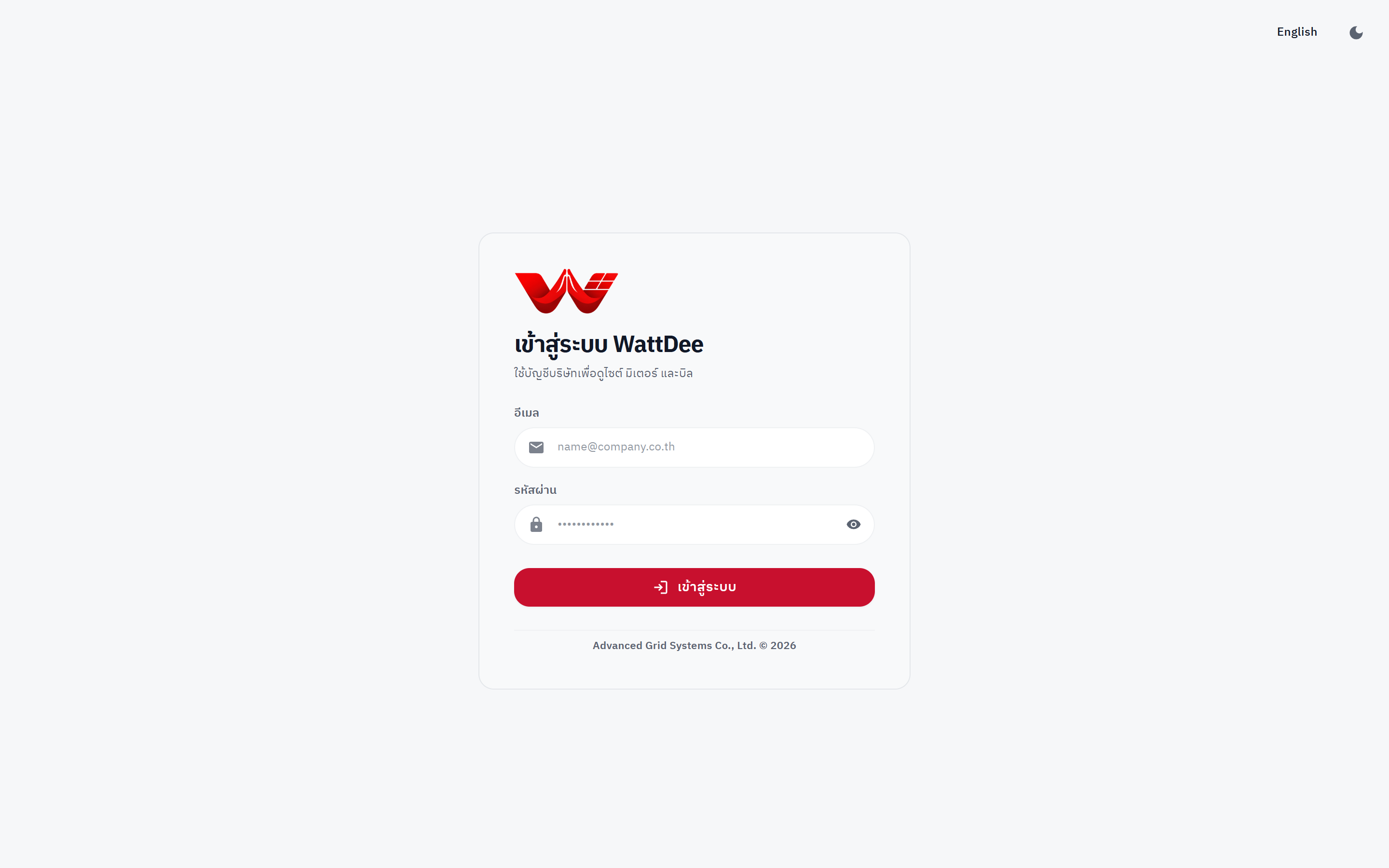 ภาพที่ 1: หน้าจอเข้าสู่ระบบ WattDee พร้อมปุ่มเปลี่ยนภาษาและโหมดแสดงผล
ข้อควรทราบด้านความปลอดภัยของเซสชัน (Session & Rate Limit)
- อายุเซสชัน 12 ชั่วโมง: การเข้าสู่ระบบ 1 ครั้งมีอายุใช้งาน 12 ชั่วโมง (ระบบต่ออายุให้อัตโนมัติระหว่างที่ใช้งานอยู่) หากครบกำหนดหรือออกจากระบบ จะต้องเข้าสู่ระบบใหม่อีกครั้ง
- การจำกัดความถี่ในการเข้าสู่ระบบ (Rate Limit): หากกรอกรหัสผ่านผิดหรือส่งคำขอเข้าสู่ระบบซ้ำติดกันหลายครั้งในช่วงเวลาสั้นๆ ระบบจะระงับการเข้าสู่ระบบชั่วคราวและแจ้งเตือน
มีการเข้าสู่ระบบหลายครั้งเกินไป กรุณาลองใหม่ภายหลังให้รอสักครู่แล้วลองใหม่อีกครั้ง - บัญชีที่ถูกระงับ (Suspended): หากผู้ดูแลระงับบัญชีของคุณ ระบบจะตัดเซสชันทันทีและไม่อนุญาตให้เข้าสู่ระบบจนกว่าจะถูกเปิดใช้งานอีกครั้ง
2. การใช้งานแถบด้านบน: ตัวสลับบริษัทและค้นหาด่วน
แถบด้านบน (Top Navigation Bar) ช่วยให้คุณกำหนดขอบเขตข้อมูลที่กำลังดู และกระโดดไปยังบริษัท ไซต์ หรือมิเตอร์ที่ต้องการได้อย่างรวดเร็ว
ตัวสลับกลุ่มบริษัท / ผู้พัฒนาโครงการ (Portfolio Switcher)
- คลิกปุ่มตัวเลือกบริเวณมุมซ้ายบนของแถบด้านบน (ข้างโลโก้ WattDee):
- ผู้ดูแลแพลตฟอร์ม / ทีมส่วนกลาง: จะเห็นตัวเลือก ทุกผู้พัฒนาโครงการ (All developers) หรือรายชื่อบริษัทผู้พัฒนาโครงการเพื่อกรองข้อมูลทั้งระบบ
- ผู้พัฒนาโครงการ: จะเห็นตัวเลือก ทุกบริษัทลูกค้า (All customers) หรือรายชื่อบริษัทลูกค้าแต่ละราย พร้อมจำนวน
(X ไซต์ · Y มิเตอร์) - ลูกค้าที่มีบริษัทเดียว: จะแสดงชื่อบริษัท จำนวนไซต์/มิเตอร์ และจุดสีเขียวแบบอ่านอย่างเดียว (ไม่ต้องสลับ)
- หากรายการมีมากกว่า 8 บริษัท จะมีช่อง ค้นหา (Search) ภายในเมนูดรอปดาวน์ให้พิมพ์กรองได้ทันที
- การเปลี่ยนตัวเลือกในแถบนี้จะอัปเดตขอบเขตของหน้า แดชบอร์ด และ มอนิเตอร์มิเตอร์ ไปพร้อมกัน (เมื่ออยู่ในหน้า การตั้งค่า แถบนี้จะแสดงลิงก์กลับไปยังรายชื่อ บริษัท แทน)
ช่องค้นหาด่วน (Global Search)
- คลิกที่ช่อง ค้นหาบริษัท ไซต์ มิเตอร์ (Search companies, sites, meters) บนแถบด้านบน
- พิมพ์ชื่อบริษัท ชื่อไซต์ รหัสไซต์ หรือหมายเลข Serial ของมิเตอร์
- ระบบจะจัดกลุ่มผลลัพธ์แบบลำดับชั้น (บริษัท > ไซต์ > มิเตอร์) เฉพาะรายการที่คุณมีสิทธิ์เข้าถึง
- ใช้ปุ่มลูกศรขึ้น/ลงแล้วกด
Enterหรือคลิกที่รายการเพื่อเปิดหน้านั้นทันที (หากเปิดค้นหาขณะอยู่ในหน้า การตั้งค่า การคลิกผลลัพธ์จะเปิดหน้าตั้งค่าของรายการนั้นโดยตรง)
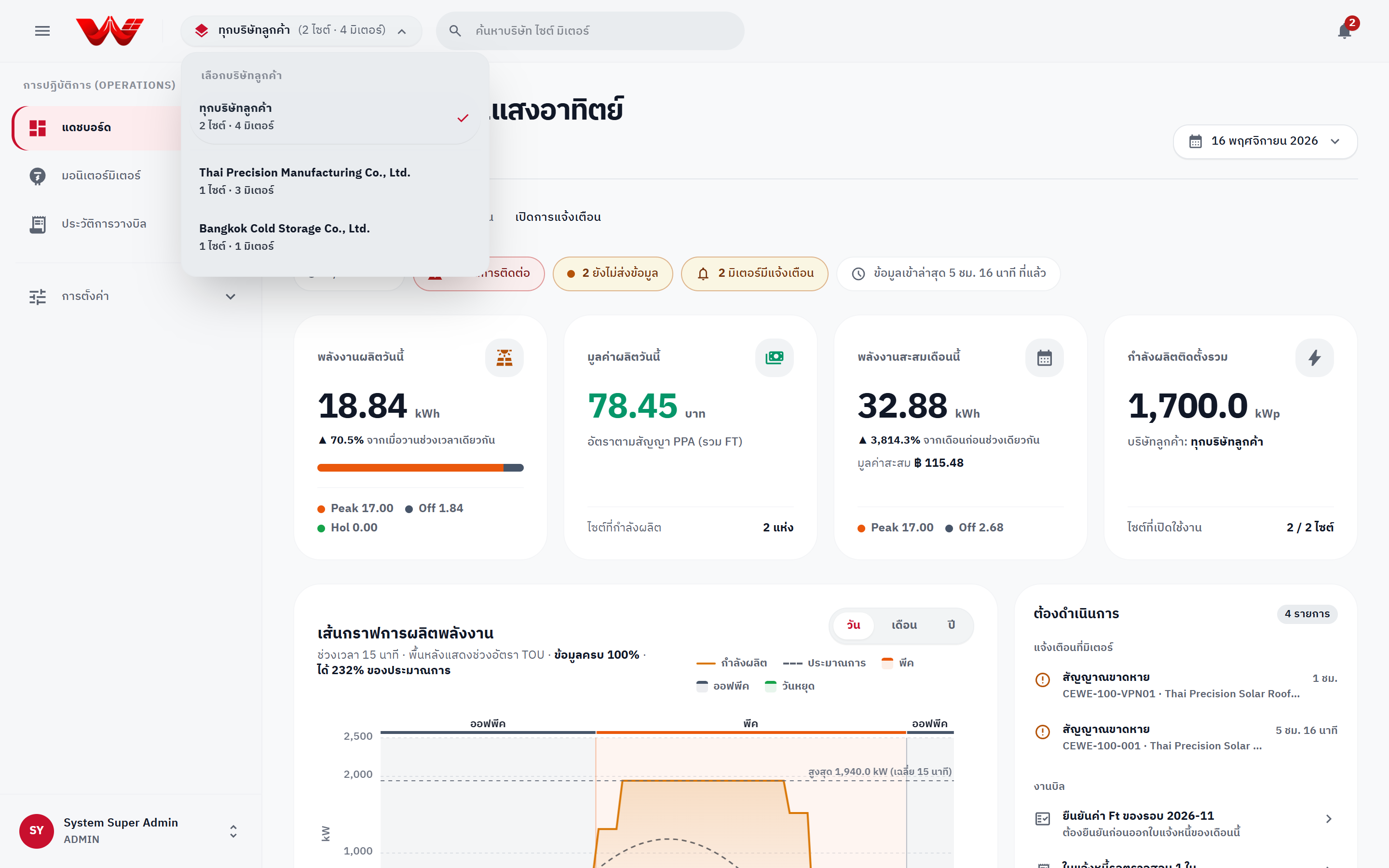 ภาพที่ 2: แถบด้านบนแสดงปุ่มย่อแถบนำทาง ตัวสลับบริษัทลูกค้า และช่องค้นหาบริษัท/ไซต์/มิเตอร์
3. ศูนย์การแจ้งเตือน (Notification Center)
ไอคอนรูปกระดิ่งบริเวณมุมขวาบนจะแสดงตัวเลขจำนวนการแจ้งเตือนที่ยังไม่ได้แก้ไข (แสดง 9+ หากมีมากกว่า 9 รายการ)
- คลิกไอคอน กระดิ่ง (การแจ้งเตือน) เพื่อเปิดหน้าต่างแจ้งเตือน
- ใช้แท็บกรอง 3 มุมมอง:
- ใหม่ (New): การแจ้งเตือนที่ยังเปิดอยู่
- วิกฤต (Critical): เฉพาะเหตุการณ์ระดับวิกฤตที่ควรตรวจก่อน
- ทั้งหมด (All): รวมรายการที่รับทราบหรือเลื่อนการแจ้งเตือนไว้แล้ว
- ในแต่ละรายการ คุณสามารถคลิก ดูมิเตอร์ (View meter) เพื่อเปิดดูมิเตอร์ต้นทาง หรือคลิก เปิดศูนย์การแจ้งเตือน (Open alert workspace) ด้านล่างเพื่อเข้าสู่หน้าประวัติและการจัดการแจ้งเตือนเต็มรูปแบบ
- สำหรับบทบาทที่มีสิทธิ์จัดการแจ้งเตือน (
alert.manageเช่น ผู้ดูแล, วิศวกร O&M, ผู้ควบคุมระบบ):- คลิก รับทราบ (Acknowledge) เพื่อบันทึกว่ามีผู้รับเรื่องแล้ว หรือคลิก รับทราบทั้งหมด (Acknowledge all) ด้านบน
- คลิก จัดการ (Manage) เพื่อ เลื่อนการแจ้งเตือน (Snooze) ได้
1 ชม.,8 ชม.หรือ24 ชม., มอบหมายให้ (Assign to) เพื่อนร่วมงานในองค์กรเดียวกัน และเขียน บันทึก (Note) ความคืบหน้า (ไม่เกิน 500 ตัวอักษร) แล้วกด บันทึก
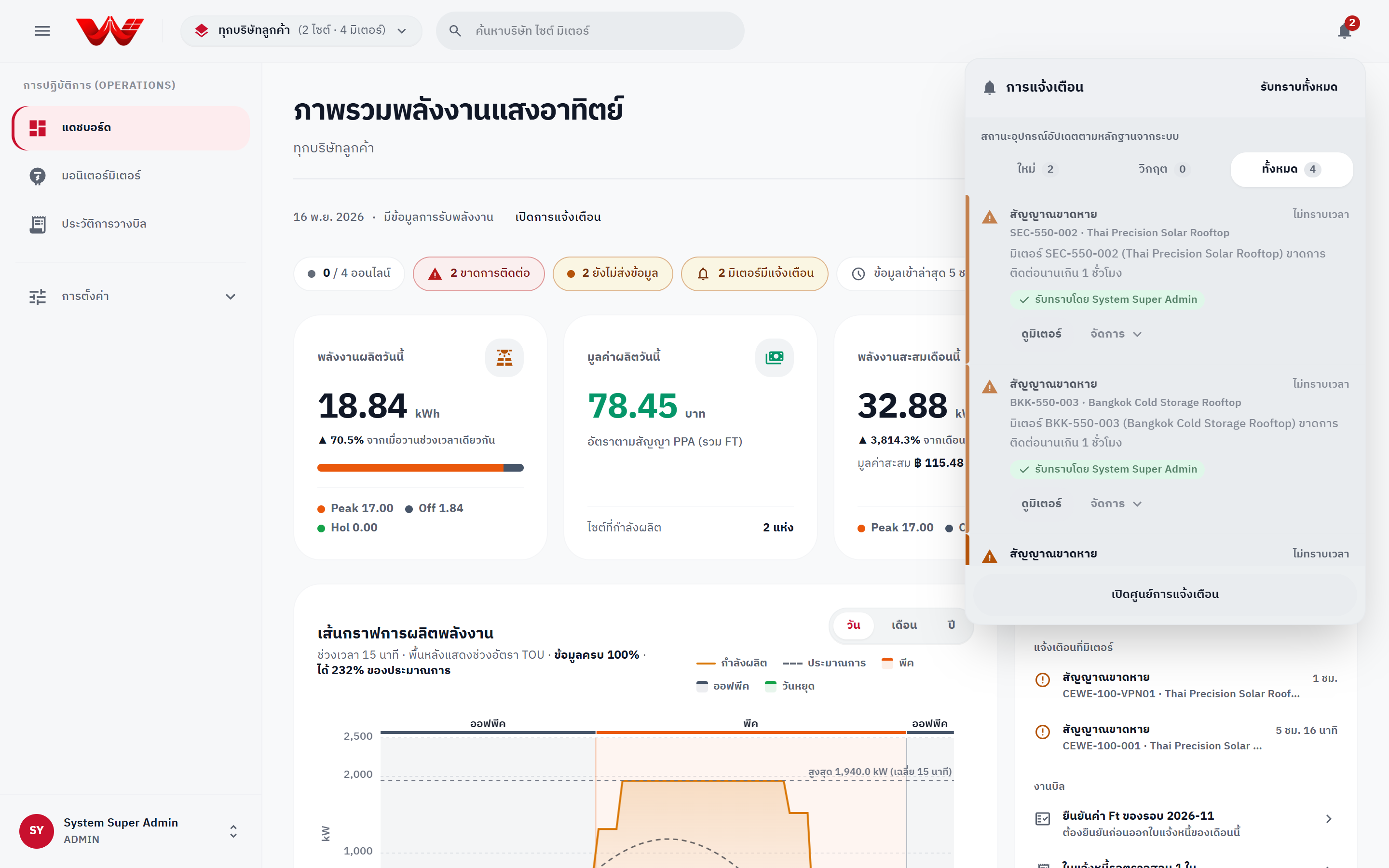 ภาพที่ 3: ศูนย์การแจ้งเตือน แสดงตัวกรอง ใหม่/วิกฤต/ทั้งหมด ปุ่มรับทราบ การเลื่อน และมอบหมายงาน
4. แถบนำทางด้านซ้ายและเมนูบัญชีผู้ใช้ (User Menu)
แถบนำทางด้านซ้าย (Sidebar)
- กลุ่ม การปฏิบัติการ (Operations) ประกอบด้วย:
- แดชบอร์ด (Dashboard): ภาพรวมพลังงาน แถบสุขภาพมิเตอร์ และงานที่ต้องดำเนินการ
- มอนิเตอร์มิเตอร์ (Meter Monitoring): ตารางสถานะมิเตอร์ พื้นที่ งานซ่อมบำรุง และศูนย์แจ้งเตือน
- ประวัติการวางบิล (Billing History): (แสดงเฉพาะบทบาทที่มีสิทธิ์ดูใบแจ้งหนี้ เช่น ฝ่ายบัญชี, วิศวกร O&M, ผู้ดูแล และตัวแทนลูกค้า; บทบาท
ดูอย่างเดียวจะไม่เห็นเมนูนี้)
- ส่วน การตั้งค่า (Settings): (แสดงเฉพาะผู้ที่มีสิทธิ์เข้าถึงการตั้งค่า) คลิกเพื่อกางเมนูย่อย เช่น บริษัท, การคิดบิล/อัตรา, ธนาคาร, วันหยุด, ฐานข้อมูล/ระบบ, ประวัติระบบ (เฉพาะเมนูที่บทบาทของคุณมีสิทธิ์)
- คุณสามารถคลิกปุ่มขีดสามขีดบนแถบด้านบนเพื่อ ย่อ / ขยายแถบนำทาง ได้ตลอดเวลา
เมนูบัญชีผู้ใช้ (ด้านล่างของแถบนำทาง)
คลิกที่ชื่อและบทบาทของคุณบริเวณมุมซ้ายล่างของแถบนำทางเพื่อเปิดเมนูบัญชีผู้ใช้:
- ตรวจสอบข้อมูลยืนยันตัวตน: ชื่อ-นามสกุล, อีเมล, ป้ายบทบาท, รหัสบัญชี, องค์กร และขอบเขตบริษัทลูกค้าที่กำลังดู
- เปลี่ยน ภาษา (Language) ระหว่าง ไทย และ English ได้ทันทีโดยไม่ต้องออกจากระบบ
- เปลี่ยน ธีม (Theme) ระหว่าง สว่าง (Light), มืด (Dark) และ ตามระบบ (System)
- ใช้ทางลัด ภาพรวมบริษัทของฉัน (สำหรับผู้ใช้ทั่วไปที่ไม่มีเมนูการตั้งค่า) หรือ การตั้งค่า
- คลิก เปลี่ยนรหัสผ่าน (Change password) หรือ ออกจากระบบ (Sign out)
5. การเปลี่ยนรหัสผ่านด้วยตนเอง (Change Password)
คุณสามารถเปลี่ยนรหัสผ่านของตนเองได้ตลอดเวลา และควรเปลี่ยนทันทีเมื่อได้รับรหัสผ่านชั่วคราวครั้งแรก
- คลิกชื่อบัญชีของคุณที่มุมซ้ายล่างของแถบนำทาง แล้วเลือก เปลี่ยนรหัสผ่าน
- กรอก รหัสผ่านปัจจุบัน
- กรอก รหัสผ่านใหม่ และ ยืนยันรหัสผ่านใหม่
- ตรวจสอบรายการ เกณฑ์ความปลอดภัยมาตรฐาน ด้านล่างให้ขึ้นเครื่องหมายถูกสีเขียวครบทั้ง 5 ข้อ:
- ความยาวอย่างน้อย 8 ตัวอักษร
- มีตัวพิมพ์ใหญ่อย่างน้อย 1 ตัว (
A–Z) - มีตัวพิมพ์เล็กอย่างน้อย 1 ตัว (
a–z) - มีตัวเลขอย่างน้อย 1 ตัว (
0–9) - มีสัญลักษณ์หรืออักขระพิเศษอย่างน้อย 1 ตัว (
!@#$%^&*ฯลฯ) - รหัสผ่านใหม่ต้องไม่ซ้ำกับรหัสผ่านปัจจุบัน และช่องยืนยันต้องตรงกัน
- คลิกปุ่ม ยืนยันเปลี่ยนรหัสผ่าน
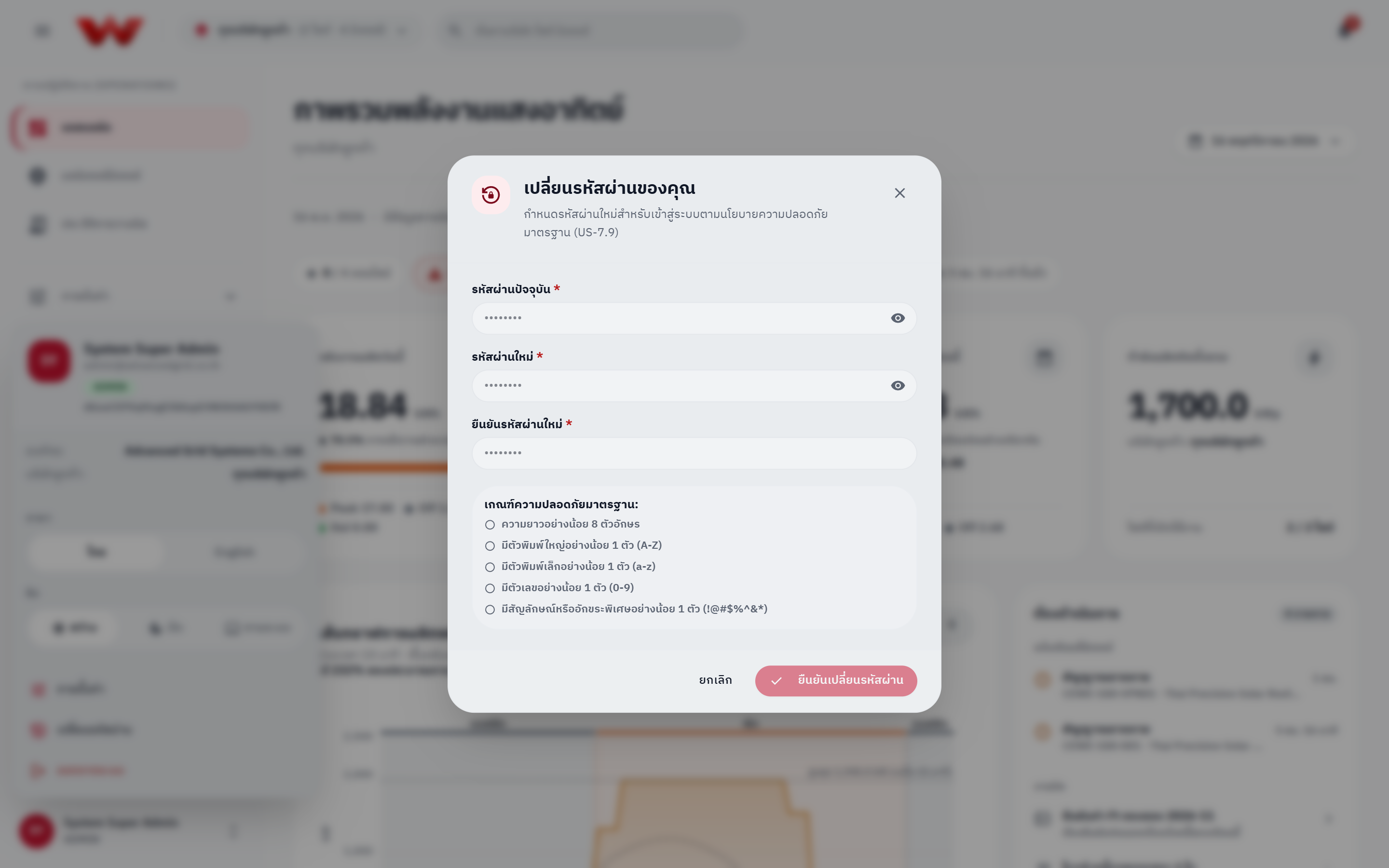 ภาพที่ 4: เมนูบัญชีผู้ใช้ที่ด้านล่างแถบนำทาง พร้อมตัวเลือกภาษา ธีม และการเปลี่ยนรหัสผ่าน
ผลต่ออุปกรณ์อื่นเมื่อเปลี่ยนหรือรีเซ็ตรหัสผ่าน
- เมื่อคุณเปลี่ยนรหัสผ่านเอง: ระบบจะยังคงเซสชันบนเบราว์เซอร์ปัจจุบันไว้ให้ใช้งานต่อได้ทันที แต่จะ บังคับออกจากระบบบนอุปกรณ์และเบราว์เซอร์อื่นทั้งหมด โดยอัตโนมัติ เพื่อป้องกันกรณีสงสัยว่าบัญชีรั่วไหล
- เมื่อผู้ดูแลระบบกดรีเซ็ตรหัสผ่านให้คุณ (Admin Password Reset): ระบบจะ ยกเลิกเซสชันของคุณบนทุกอุปกรณ์ทันที คุณต้องนำรหัสผ่านใหม่หรือรหัสผ่านชั่วคราวที่ได้รับมาเข้าสู่ระบบใหม่ แล้วเปลี่ยนรหัสผ่านเป็นของตนเองทันที