
การอัปเดต UAT
คู่มือนี้อธิบายระบบรุ่นที่จะอัปเดต หน้าจอหรือการทำงานบางส่วนอาจแตกต่างจากระบบ UAT ปัจจุบัน
คู่มือการใช้งานพอร์ทัลลูกค้า (Customer Portal Guide)
พอร์ทัลลูกค้าของ WattDee ออกแบบมาสำหรับองค์กรผู้รับซื้อไฟฟ้า (Off-Taker / Customer Tier) เพื่อติดตามการผลิตไฟฟ้าพลังงานแสงอาทิตย์แบบเรียลไทม์ ตรวจสอบผลประหยัดค่าไฟฟ้าเมื่อเทียบกับอัตรา กฟภ. ตรวจสอบเอกสารใบแจ้งหนี้อย่างเป็นทางการ และลงนามรับทราบใบแจ้งหนี้ (Countersign) ได้ในที่เดียว
1. บทบาทและขอบเขตสิทธิ์ของผู้ใช้งานฝั่งลูกค้า
สิทธิ์การเข้าใช้งานในพอร์ทัลลูกค้าขึ้นอยู่กับบทบาทที่ได้รับภายใต้บริษัทลูกค้าของคุณ (ดูรายละเอียดเพิ่มเติมที่ บทบาทและสิทธิ์การใช้งาน):
| บทบาท | หน้าหลักและกราฟ 15 นาที | สถานะมิเตอร์ | ดูใบแจ้งหนี้ (APPROVED) | ลงนามรับทราบ (Countersign) | จัดการผู้ใช้และข้อมูลบริษัท |
|---|---|---|---|---|---|
ผู้ดูแลฝั่งลูกค้า (ADMIN) | เข้าถึงได้ | เข้าถึงได้ (ไม่เห็น IP ภายใน) | เข้าถึงได้ | เข้าถึงได้ | เข้าถึงได้ (จัดการทีมงานและลายเซ็นบริษัท) |
ตัวแทนลูกค้า (CUSTOMER) | เข้าถึงได้ | เข้าถึงได้ (ไม่เห็น IP ภายใน) | เข้าถึงได้ | เข้าถึงได้ | ไม่มีสิทธิ์ |
ดูอย่างเดียว (READER) | เข้าถึงได้ | เข้าถึงได้ (ไม่เห็น IP ภายใน) | ไม่มีสิทธิ์ (เข้า /billing ไม่ได้) | ไม่มีสิทธิ์ | ไม่มีสิทธิ์ |
ความเป็นส่วนตัวของระบบและการแยกเอกสารภายใน
- เฉพาะใบแจ้งหนี้ที่อนุมัติแล้ว (
APPROVED): ฝั่งลูกค้าจะเห็นเฉพาะใบแจ้งหนี้ที่ผ่านการตรวจและลงนามอนุมัติจากผู้จำหน่ายไฟฟ้าแล้วเท่านั้น เอกสารฉบับร่าง (DRAFT), ขั้นตอนตรวจ (CHECKED), รายงานตรวจสอบภายใน และใบแจ้งหนี้ที่ถูกยกเลิก (REJECTED) จะไม่แสดงในพอร์ทัลลูกค้า - ซ่อนข้อมูลเครือข่ายภายในของเกตเวย์ HES: เพื่อความปลอดภัยของโครงสร้างพื้นฐาน ผู้ใช้ฝั่งลูกค้าทุกบทบาท (รวมถึง
ADMIN) จะไม่เห็น IP Address, พอร์ต TCP, หมายเลข SIM, สถานะรหัสผ่าน DLMS หรือปุ่มสั่งอ่าน/Backfill มิเตอร์โดยตรง
2. หน้าหลักลูกค้า: แดชบอร์ดพลังงานแสงอาทิตย์และผลประหยัด
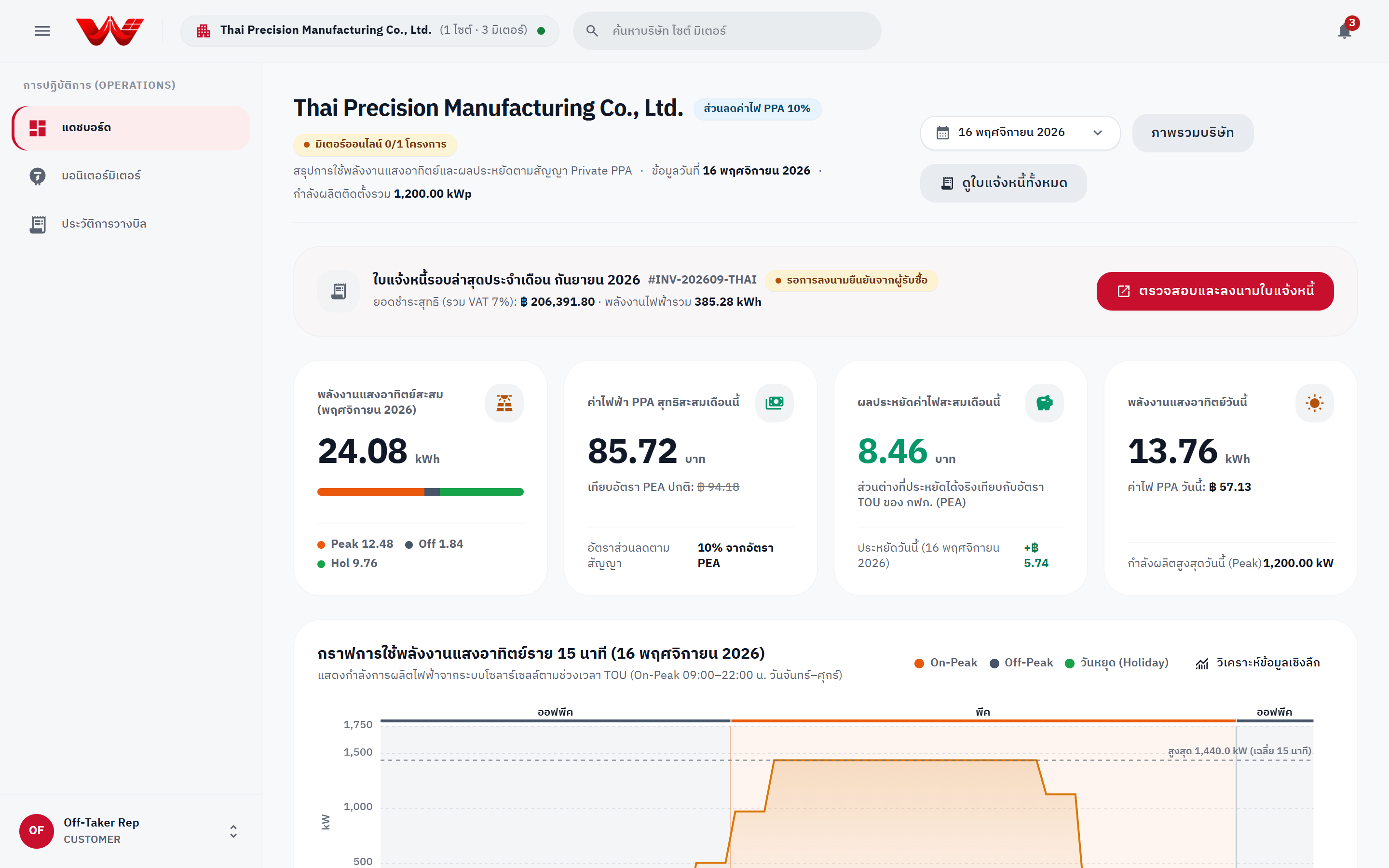
เมื่อลงชื่อเข้าใช้ด้วยบัญชีฝั่งลูกค้า ระบบจะเปิดหน้า ภาพรวมพลังงานและผลประหยัดค่าไฟ (/) ซึ่งแสดงข้อมูลสรุปของบริษัทและโครงการในสังกัด:
- ส่วนหัวและตัวเลือกวันที่:
- แสดงชื่อบริษัทลูกค้า ป้าย ส่วนลดค่าไฟ PPA (%) และสถานะภาพรวมของมิเตอร์ (เช่น
ระบบผลิตไฟฟ้าทำงานปกติหรือมิเตอร์ออนไลน์ X/Y โครงการ) - ใช้ตัวเลือกวันที่ (DatePicker) มุมขวาบนเพื่อย้อนดูกราฟและยอดผลิตรายวันในอดีต
- ปุ่มลัด ภาพรวมบริษัท และ ดูใบแจ้งหนี้ทั้งหมด (
/billingสำหรับADMINและCUSTOMER)
- แสดงชื่อบริษัทลูกค้า ป้าย ส่วนลดค่าไฟ PPA (%) และสถานะภาพรวมของมิเตอร์ (เช่น
- แถบแจ้งเตือนใบแจ้งหนี้รอบล่าสุด (Latest Statement Banner):
- แสดงใบแจ้งหนี้รอบล่าสุดที่อนุมัติแล้ว พร้อมเลขที่เอกสาร (
#INV-...), ยอดชำระสุทธิรวม VAT 7%, พลังงานไฟฟ้ารวม (kWh) และสถานะการลงนาม (ลงนามรับทราบแล้วหรือรอการลงนามยืนยันจากผู้รับซื้อ) - คลิก ตรวจสอบและลงนามใบแจ้งหนี้ เพื่อไปยังหน้าใบแจ้งหนี้ทันที
- แสดงใบแจ้งหนี้รอบล่าสุดที่อนุมัติแล้ว พร้อมเลขที่เอกสาร (
- การ์ดตัวชี้วัดหลัก 4 รายการ (KPI Cards):
- พลังงานแสงอาทิตย์สะสมเดือนนี้ (kWh): แสดงหน่วยผลิตสะสมพร้อมแถบสัดส่วนช่วงเวลา
Peak,Off,Hol - ค่าไฟฟ้า PPA สุทธิสะสมเดือนนี้ (บาท): แสดงค่าไฟ PPA (ก่อน VAT) เทียบกับยอดอัตรา กฟภ. ปกติที่ขีดฆ่าไว้
- ผลประหยัดค่าไฟสะสมเดือนนี้ (บาท): ส่วนต่างที่ประหยัดได้จริงเมื่อเทียบกับอัตรา PEA TOU พร้อมยอดประหยัดของวันที่เลือก
- พลังงานแสงอาทิตย์วันนี้ (kWh): ปริมาณผลิตวันนี้ ค่าไฟ PPA วันนี้ และกำลังผลิตสูงสุด (Peak kW)
- พลังงานแสงอาทิตย์สะสมเดือนนี้ (kWh): แสดงหน่วยผลิตสะสมพร้อมแถบสัดส่วนช่วงเวลา
- กราฟการใช้พลังงานแสงอาทิตย์ราย 15 นาที:
- แสดงเส้นกำลังการผลิตราย 15 นาทีแยกสีตามช่วงอัตรา (
On-Peak 09:00–22:00 น. จันทร์–ศุกร์,Off-Peak, และวันหยุด Holiday) - ช่วงที่ขาดข้อมูลจากมิเตอร์จะแสดงเป็น เส้นขาด (
nullgap) ตามจริง โดยไม่เติมเลขศูนย์หลอก - คลิก วิเคราะห์ข้อมูลเชิงลึก เพื่อดูตารางและกราฟรายละเอียดในหน้า
/view-data
- แสดงเส้นกำลังการผลิตราย 15 นาทีแยกสีตามช่วงอัตรา (
- การ์ดข้อมูลสัญญาซื้อขายไฟฟ้า (PPA) และจุดติดตั้งมิเตอร์:
- แสดงขนาดติดตั้ง (
kWp), หมายเลขซีเรียลมิเตอร์, และป้ายสถานะการเชื่อมต่อ (ออนไลน์ปกติ,การสื่อสารขัดข้อง,รอเชื่อมต่อครั้งแรก,ไม่เปิดใช้งาน) - ตารางเทียบ อัตราค่าไฟฟ้าตามสัญญา PPA หลังหักส่วนลด กับอัตราฐาน กฟภ. ทั้ง 3 ช่วง (
On-Peak,Off-Peak,วันหยุด) - คลิก ดูสถานะมิเตอร์ หรือ กราฟรายวัน/เดือน เพื่อเจาะลึกข้อมูลรายไซต์ (อ่านเพิ่มเติมที่ คู่มือการติดตามมิเตอร์และข้อมูลโทรมาตร)
- แสดงขนาดติดตั้ง (
3. การตรวจสอบใบแจ้งหนี้และดาวน์โหลดเอกสาร (/billing)
ผู้ใช้บทบาท ADMIN และ CUSTOMER สามารถเปิดหน้า ใบแจ้งหนี้และประวัติการชำระค่าไฟฟ้า (/billing) เพื่อตรวจสอบและจัดการเอกสารได้ตามขั้นตอนต่อไปนี้:
3.1 การกรองและตรวจสอบการ์ดสรุปสถานะ
- ใช้ตัวกรองด้านบนเพื่อเลือก ปีรอบบิล, โครงการ (กรณีมีหลายไซต์) หรือพิมพ์ ค้นหาเลขที่ใบแจ้งหนี้ / เดือน
- ตรวจสอบการ์ดสรุป 3 ช่องด้านบน:
- ใบแจ้งหนี้ที่ออกแล้วทั้งหมด
- ลงนามยืนยันรับทราบแล้ว
- รอการลงนามจากผู้รับซื้อ
3.2 การอ่านการ์ดรายละเอียดใบแจ้งหนี้ (Spotlight Statement Card)
คลิกที่แถวใดก็ได้ในตาราง ประวัติใบแจ้งหนี้ย้อนหลัง ด้านล่าง เพื่อแสดงรายละเอียดฉบับเต็มบนการ์ดด้านบน:
- ฝั่งซ้าย (สรุปปริมาณการใช้พลังงานไฟฟ้า TOU): แยกหน่วย
On-Peak,Off-Peak,วันหยุด (Holiday / เสาร์–อาทิตย์),ความต้องการพลังไฟฟ้าสูงสุด (Peak Demand kW)และรวมปริมาณพลังงานไฟฟ้าทั้งสิ้น (kWh) - ฝั่งขวา (รายละเอียดการคำนวณค่าไฟฟ้า, บาท): แสดงค่าพลังงานไฟฟ้าฐาน, ค่าไฟฟ้าผันแปร
Ftพร้อมอัตราต่อหน่วย, ยอดหักส่วนลดตามสัญญา PPA (คำนวณจากค่าพลังงาน + Ft ตามเกณฑ์ใน คู่มือการออกบิล TOU),VAT 7%และยอดชำระสุทธิรวมภาษีมูลค่าเพิ่ม - แถบอ้างอิงด้านล่าง: แสดงสถานะการลงนามและ
รหัสอ้างอิงใบแจ้งหนี้(SIG_AVG_...) เพื่อใช้ตรวจสอบความถูกต้องตรงกับเอกสาร PDF
3.3 การพรีวิวและดาวน์โหลดเอกสาร
ที่มุมขวาล่างของการ์ด Spotlight (หรือปุ่มท้ายแถวในตารางประวัติ) คุณสามารถเลือกดำเนินการได้ดังนี้:
- พรีวิวใบแจ้งหนี้ (PDF): เปิดดูเอกสาร A4 ในหน้าต่างป๊อปอัป พร้อมตัวสลับดู ต้นฉบับระบบ (
System PDF) และ เอกสารลงนามแล้ว (Signed PDF) (หากอัปโหลดแล้ว) - ดาวน์โหลดใบแจ้งหนี้ (PDF): ดาวน์โหลดใบแจ้งหนี้ / ใบกำกับภาษี (ฉบับ A4 มาตรฐาน กฟภ.)
- ดาวน์โหลดใบวางบิล (PDF): ดาวน์โหลดเอกสารใบวางบิล (
Billing Notice) - ตารางคำนวณ (Excel): ดาวน์โหลดไฟล์
.xlsxที่มีข้อมูลโหลดโปรไฟล์ราย 15 นาทีให้ฝ่ายบัญชีตรวจสอบซ้ำได้ทุกช่วงเวลา - เอกสาร (Word): ดาวน์โหลดรายงานสรุปผู้บริหารรูปแบบ
.docx - เปิดดู PDF ที่ลงนามแล้ว: เปิดดูหรือดาวน์โหลดไฟล์ที่ลูกค้าลงนามอัปโหลดกลับเข้าระบบแล้ว
4. ขั้นตอนการลงนามรับทราบใบแจ้งหนี้ (Countersigning)
สำหรับใบแจ้งหนี้สถานะ APPROVED ที่ขึ้นป้าย รอการลงนามผู้รับซื้อ คุณสามารถลงนามรับทราบได้ 2 วิธี (ต้องใช้สิทธิ์ invoice.countersign ของบทบาท Customer ADMIN หรือ CUSTOMER):
วิธีที่ 1: อัปโหลดไฟล์ PDF ที่ลงนามแล้ว (Upload Countersigned PDF)
เหมาะสำหรับองค์กรที่ต้องการพิมพ์เอกสารไปประทับตราบริษัทและลงนามจริง หรือลงนามอิเล็กทรอนิกส์บนไฟล์ PDF ภายนอก:
- คลิก ดาวน์โหลดใบแจ้งหนี้ (PDF) และให้ผู้มีอำนาจลงนาม / ประทับตราบนเอกสาร
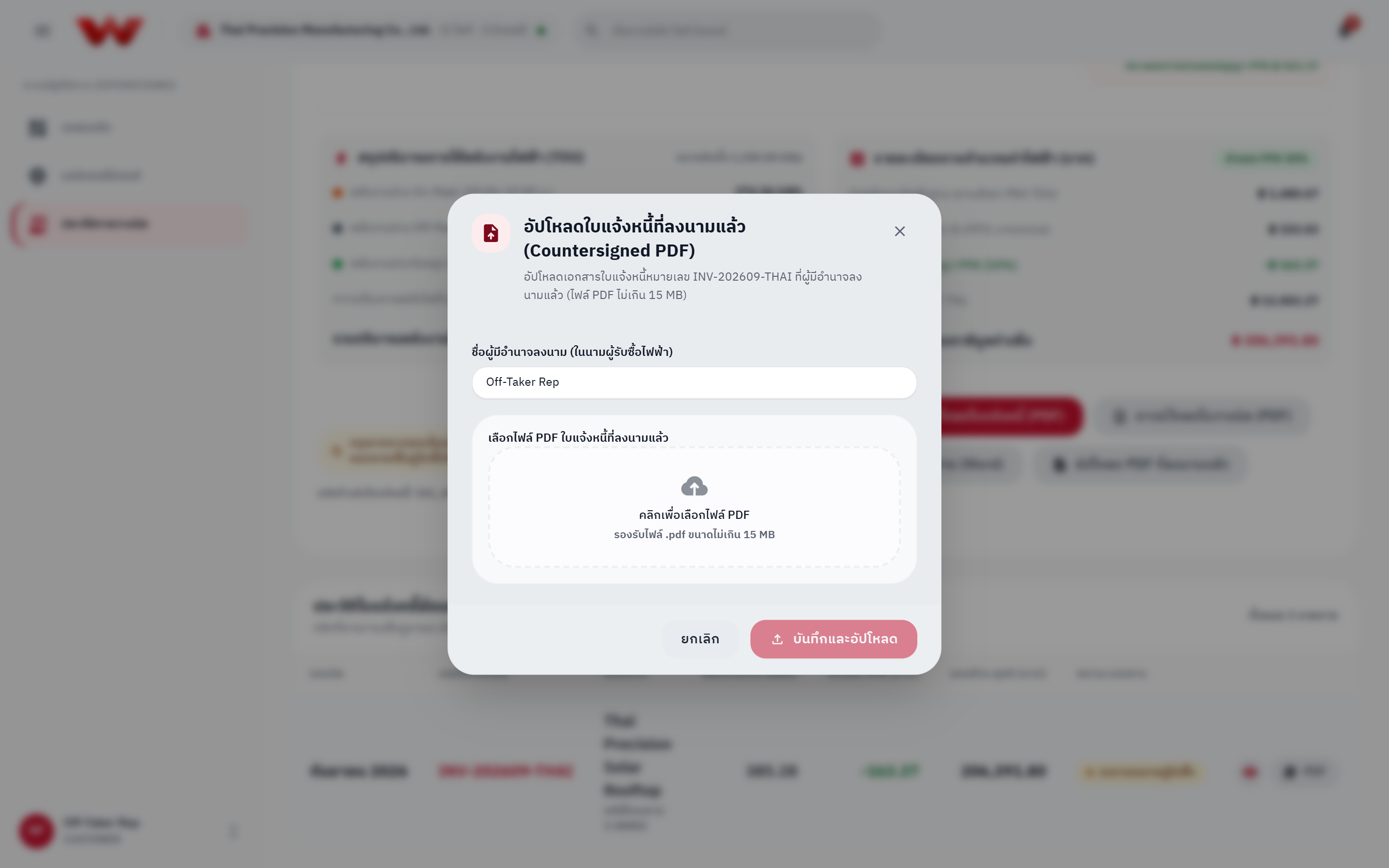
- กลับมาที่หน้ารายการหรือการ์ดใบแจ้งหนี้ คลิกปุ่ม อัปโหลด PDF ที่ลงนามแล้ว (หรือ ลงนาม ในตารางประวัติ)
- กรอก ชื่อผู้มีอำนาจลงนาม (ในนามผู้รับซื้อไฟฟ้า)
- เลือกไฟล์
.pdfที่ลงนามแล้ว (ขนาดไม่เกิน 15 MB ระบบตรวจสอบลายเซ็นไฟล์%PDFอัตโนมัติ) - กด บันทึกและอัปโหลด: ระบบจะอัปเดตสถานะเป็น ลงนามรับทราบแล้ว ทันที
วิธีที่ 2: แนบภาพลายเซ็นผู้รับซื้อไฟฟ้า (Attach Customer Signature Image)
เหมาะสำหรับลงนามเพื่อฝังภาพลายเซ็นลงบนเอกสาร PDF ของระบบโดยตรง:
- คลิกปุ่ม แนบลายเซ็นผู้รับซื้อ บนการ์ด Spotlight (หรือเมนูของตาราง)
- กรอก ชื่อผู้ลงนามในนามผู้รับซื้อไฟฟ้า
- เลือกไฟล์ภาพลายเซ็น (แนะนำไฟล์
.pngพื้นหลังโปร่งใส รองรับ.png,.jpg,.webpขนาดไม่เกิน 2 MB) - ตรวจสอบภาพตัวอย่างในกล่อง Customer Signature Preview (ภาพลายเซ็นถูกจัดเก็บเป็นไฟล์ส่วนตัวและดึงมาแสดงผ่าน API ที่ตรวจสอบสิทธิ์ผู้ใช้เท่านั้น ไม่ใช้ลิงก์สาธารณะ)
- กด บันทึกลายเซ็น: ภาพลายเซ็นและชื่อผู้ลงนามจะถูกนำไปพิมพ์ในช่อง "ในนามผู้ซื้อ / Customer Signature" บนไฟล์ PDF ใบแจ้งหนี้โดยอัตโนมัติ
กติกาการแก้ไขหลังลงนามรับทราบแล้ว
เมื่อฝ่ายผู้รับซื้อไฟฟ้าได้อัปโหลด PDF ที่ลงนามแล้วหรือภาพลายเซ็นเข้าสู่ระบบแล้ว ไฟล์ดังกล่าวจะถูกล็อกถาวร เพื่อป้องกันการแก้ไขย้อนหลัง (หากผู้ใช้ฝั่งลูกค้าหรือผู้พัฒนาพยายามอัปโหลดทับ ระบบจะปฏิเสธด้วยรหัส 409 Conflict) หากจำเป็นต้องเปลี่ยนไฟล์เนื่องจากอัปโหลดผิดฉบับ กรุณาติดต่อ Platform Super Administrator เพื่อดำเนินการเปลี่ยนให้เป็นกรณีพิเศษ
5. การจัดการบัญชีผู้ใช้ฝั่งลูกค้าและการเปลี่ยนรหัสผ่าน
- ผู้ดูแลฝั่งลูกค้า (
Customer ADMIN): สามารถเข้าหน้า การตั้งค่า (Settings) เพื่อเพิ่ม แก้ไข หรือระงับบัญชีเพื่อนร่วมงานในบริษัท (CUSTOMERและREADER) ตั้งค่าข้อมูลนิติบุคคล (เช่น เลขประจำตัวผู้เสียภาษี 13 หลักและที่อยู่สำหรับใบกำกับภาษี) รวมถึงอัปโหลดภาพลายเซ็นองค์กรได้ - ผู้ใช้งานทุกคน: สามารถเปลี่ยนรหัสผ่านของตนเองได้ตลอดเวลาโดยคลิกที่ชื่อบัญชีมุมซ้ายล่างของแถบเมนู → เปลี่ยนรหัสผ่าน (
Change password) (เมื่อเปลี่ยนรหัสผ่าน ระบบจะออกจากระบบบนอุปกรณ์อื่นทั้งหมดเพื่อความปลอดภัยอัตโนมัติ)
หากพบปัญหาในการเข้าสู่ระบบหรือการดาวน์โหลดเอกสาร ดูแนวทางแก้ไขเพิ่มเติมได้ที่ การแก้ไขปัญหาและคำถามที่พบบ่อย