
การอัปเดต UAT
คู่มือนี้อธิบายระบบรุ่นที่จะอัปเดต หน้าจอหรือการทำงานบางส่วนอาจแตกต่างจากระบบ UAT ปัจจุบัน
คู่มือการมอนิเตอร์มิเตอร์และข้อมูลพลังงาน (Meter & Telemetry Guide)
ผู้ที่เกี่ยวข้อง: ทีมปฏิบัติการส่วนกลาง (Platform SERVICE) วิศวกร O&M (Developer SERVICE) ผู้ควบคุมระบบ (OPERATOR) ผู้ดูแลบริษัท (ADMIN) ลูกค้าผู้รับซื้อไฟฟ้า (ดูอย่างเดียว)
สิ่งที่ต้องเตรียมก่อนเริ่ม:
- มีไซต์และมิเตอร์ลงทะเบียนในระบบแล้ว
- สำหรับการทดสอบการเชื่อมต่อ สั่งอ่านค่าทันที และดึงข้อมูลย้อนหลัง (Backfill) จำเป็นต้องมีสิทธิ์
meter.commandและบริการ HES กำลังทำงานอยู่ - สำหรับการเติมข้อมูล VEE แก้ไขค่าอ่าน หรือนำเข้า CSV จำเป็นต้องมีสิทธิ์
telemetry.sync(ผู้ดูแล หรือ วิศวกร O&M)
1. มอนิเตอร์มิเตอร์ทั้งพอร์ต (Fleet Monitoring)
เปิดเมนู มอนิเตอร์มิเตอร์ (Meter Monitoring) จากแถบนำทางด้านซ้าย เพื่อติดตามสุขภาพอุปกรณ์ทั้งหมดโดยเรียง มิเตอร์ที่มีปัญหาขึ้นก่อนเสมอ
มุมมองหลัก 4 แท็บด้านบน
- มิเตอร์ (Meters): ตารางรวมมิเตอร์ทั้งหมด แสดงสถานะ ไซต์ บริษัทลูกค้า ข้อมูลล่าสุด และจำนวนการแจ้งเตือน (คลิกหัวคอลัมน์เพื่อเรียงลำดับ และคลิกที่แถวเพื่อเปิดหน้าข้อมูลมิเตอร์นั้น)
- ตัวกรองสถานะแบบปุ่มชิป: คลิกกรอง ขาดการติดต่อ (Offline) (ไม่ส่งข้อมูลเกิน 1 ชม. หรือ HES แจ้งปัญหา), ยังไม่ส่งข้อมูล / ไม่ผูก HES (Not reporting / not linked), มีแจ้งเตือน (With alarms), หรือ ไซต์ยังไม่มีมิเตอร์ (Sites without a meter)
- ตัวเลือก "ดูเป็น (View as)": สลับมุมมองระหว่างตาราง ผู้พัฒนาโครงการ (เฉพาะระดับแพลตฟอร์ม), บริษัทลูกค้า (Offtakers) และ ไซต์ / มิเตอร์
- ช่องค้นหา: พิมพ์ชื่อไซต์ บริษัทลูกค้า Serial มิเตอร์ รุ่น รหัสไซต์ (เช่น
1-00012) หรือIP:Port
- พื้นที่ (Regions): การ์ดสรุปสถานะมิเตอร์แยกตาม จังหวัดและภูมิภาค แสดงกำลังผลิตรวม (kWp) พิกัด GPS และแถบ อัตราออนไลน์ (%) (คลิกการ์ดจังหวัดเพื่อกรองตารางมิเตอร์ด้านล่าง)
- ซ่อมบำรุง (Maintenance): รายงานประวัติ สลับเปลี่ยนมิเตอร์ / ซ่อมบำรุง / สอบเทียบ / ตรวจเช็คหน้างาน กรองตามประเภทงาน ส่งออกเป็น CSV และคลิก บันทึกงานซ่อมบำรุง (Log maintenance) (สิทธิ์
meter.write) เพื่อจดบันทึกงานภาคสนาม - การแจ้งเตือน (Alerts): แบ่งเป็น การแจ้งเตือนปัจจุบัน (Active alerts) (รับทราบ / เลื่อน / มอบหมาย / จดบันทึก) และ ประวัติเหตุการณ์ (Event history) (กรองตามระดับ
วิกฤต / เฝ้าระวัง / ทั่วไปและช่วงวันที่เวลาไทย ค่าเริ่มต้น 30 วันย้อนหลัง พร้อมส่งออก CSV)
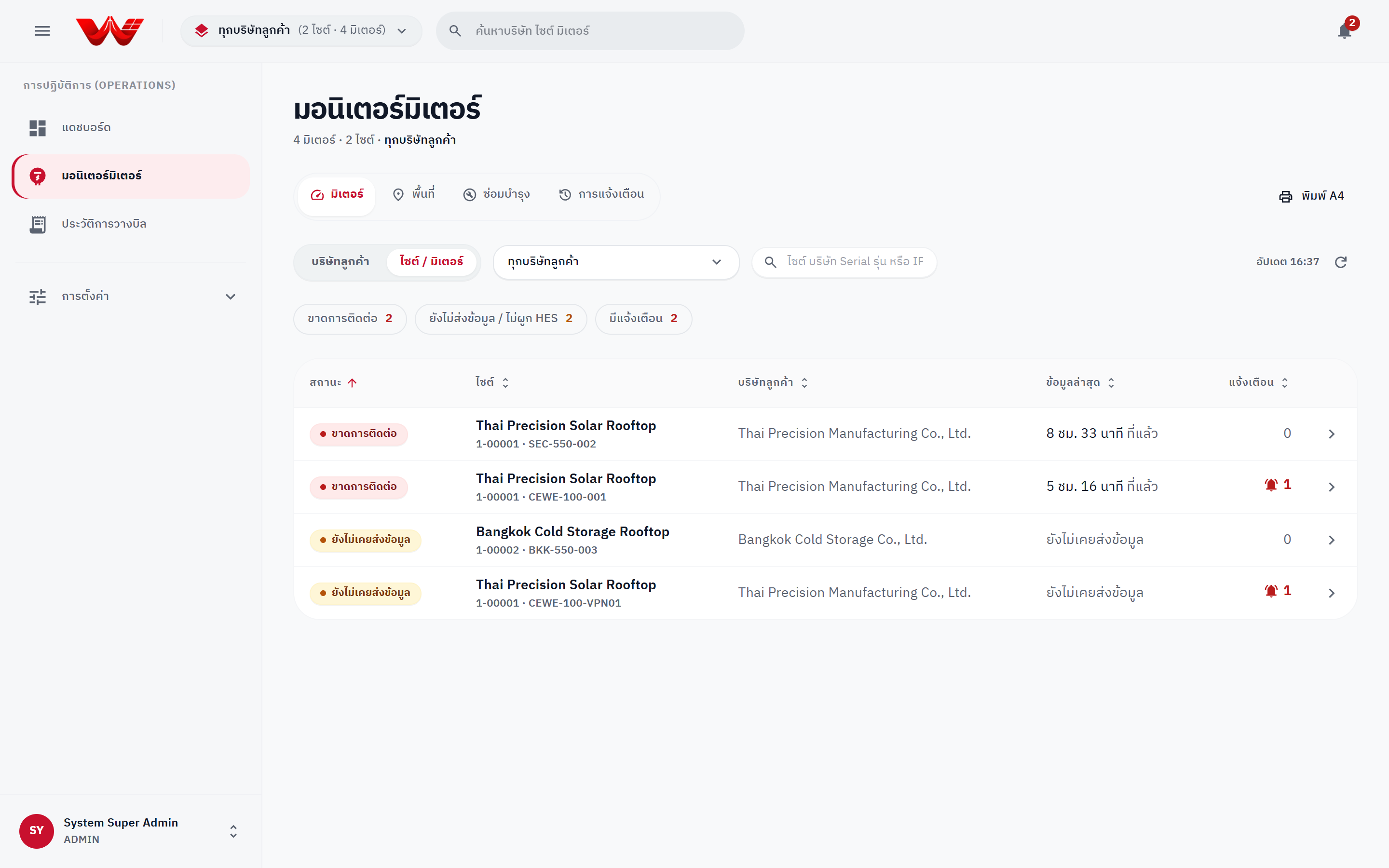 ภาพที่ 1: หน้ามอนิเตอร์มิเตอร์ แสดงแท็บมุมมอง ชิปตัวกรองสถานะ และตารางเรียงลำดับมิเตอร์ที่มีปัญหาขึ้นก่อน
2. การเจาะลึก: ภาพรวมบริษัท → ภาพรวมไซต์ → รายละเอียดมิเตอร์
ภาพรวมบริษัท (Company Overview)
คลิกชื่อบริษัทลูกค้าจากตัวสลับมุมมองหรือหน้าค้นหา เพื่อดู:
- ช่วงเวลาพลังงาน: เลือก
วันนี้,7 วันที่ผ่านมา,เดือนนี้หรือกำหนดเอง(สูงสุด 93 วัน) - KPI 4 ช่อง: พลังงานในช่วงที่เลือก (kWh), มิเตอร์ที่ติดต่อล่าสุด (
ส่งข้อมูล / ใช้งาน), ไซต์ที่ต้องตรวจสอบ และไซต์ทั้งหมด - สิ่งที่ต้องตรวจสอบ (Needs attention): แจ้งเตือนไซต์ที่ยังไม่มี PPA ไม่มีมิเตอร์ หรือมิเตอร์เงียบผิดปกติ พร้อมการ์ดสรุปสถานะบิลและตารางรายชื่อไซต์ที่ส่งออก CSV ได้
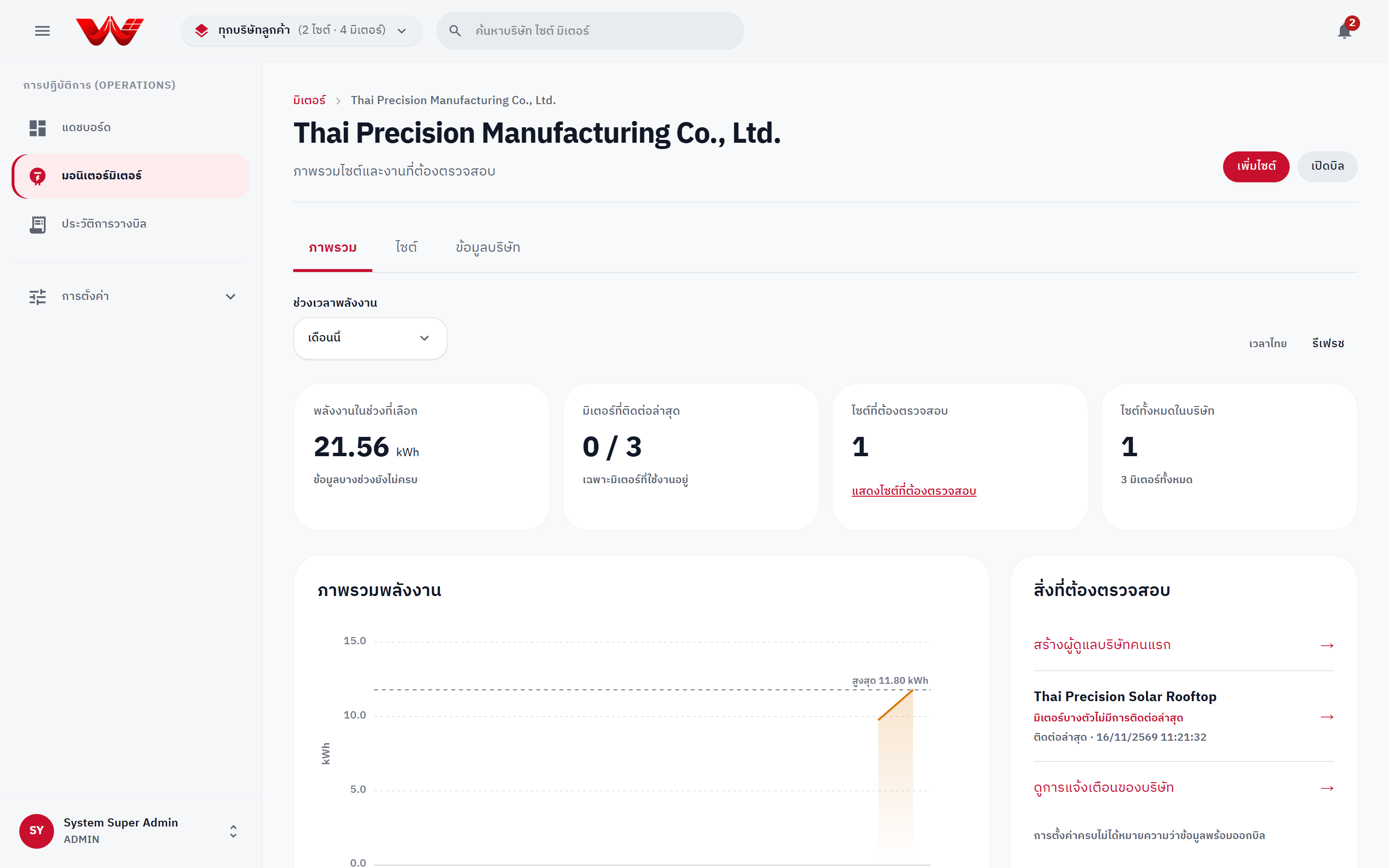 ภาพที่ 2: หน้าภาพรวมบริษัท แสดงแนวโน้มพลังงานรายวัน งานที่ต้องตรวจสอบ และรายชื่อไซต์ในสังกัด
ภาพรวมไซต์ (Site Overview)
คลิกชื่อไซต์เพื่อเปิดดูพื้นที่ทำงานของไซต์:
- ภาพรวม (Overview): กำลังติดตั้ง (kWp), มิเตอร์ที่ลงทะเบียน, เวลาติดต่อล่าสุด, กราฟพลังงาน 7 วันที่ผ่านมา และรายชื่อมิเตอร์ในไซต์
- ข้อมูลพลังงาน (Data): เปิดตารางและกราฟ 15 นาทีของไซต์นี้โดยตรง
- มิเตอร์ (Meters): รายการมิเตอร์และปุ่มจัดการอุปกรณ์ (ในโหมดตั้งค่า)
- PPA: รายละเอียดสัญญาและเงื่อนไขบิล
- การเชื่อมต่อ (Connectivity): การกำหนดโปรไฟล์ VPN ของไซต์
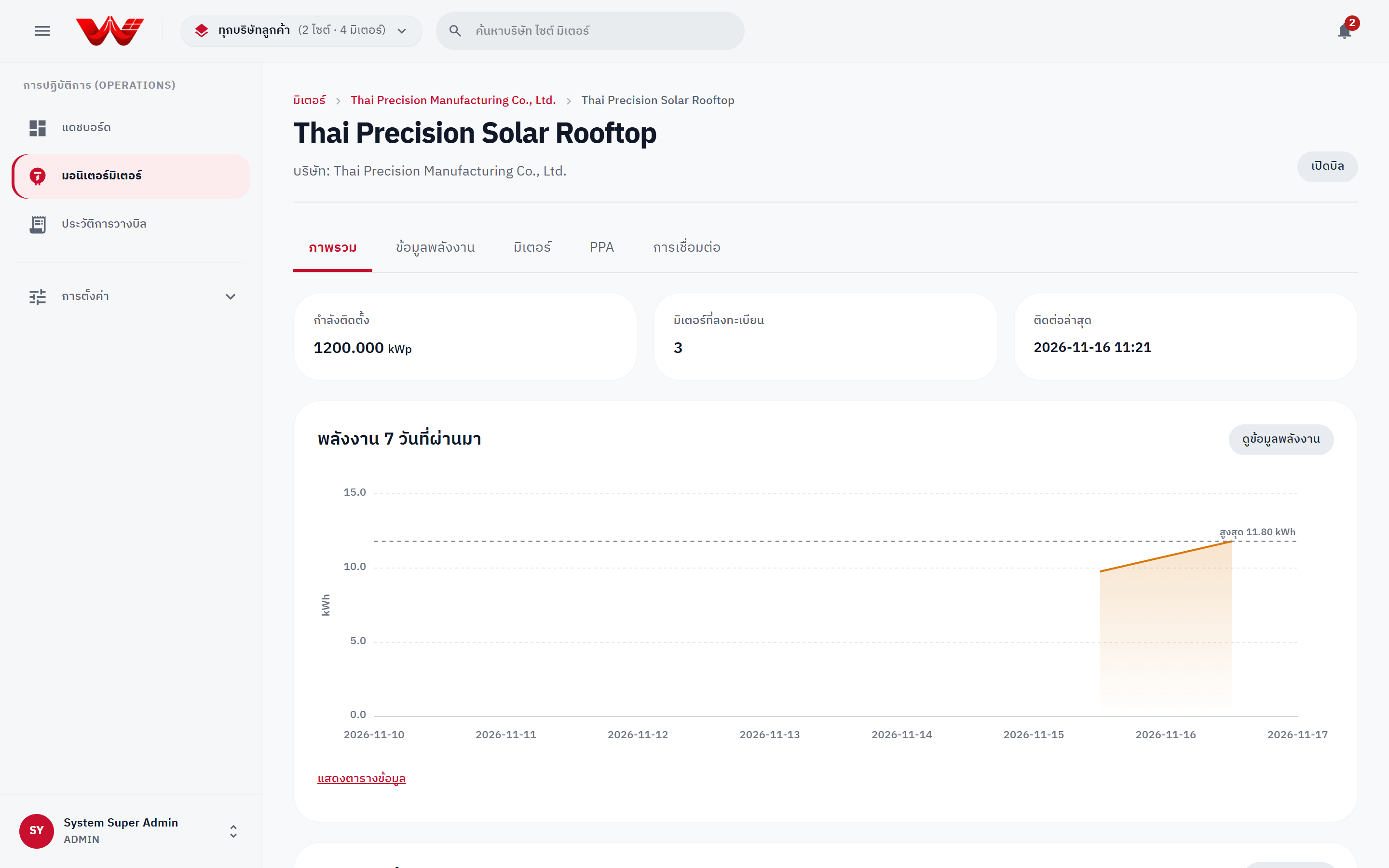 ภาพที่ 3: หน้าภาพรวมไซต์ แสดงตัวชี้วัดหลัก กราฟพลังงาน 7 วัน และรายการมิเตอร์ประจำไซต์
การตรวจสอบและวินิจฉัยมิเตอร์รายเครื่อง (Meter Detail & Diagnostics)
เมื่อคลิกเข้าไปที่มิเตอร์ใดๆ จะพบแท็บ ข้อมูลพลังงาน (Energy data) และ การตรวจสอบ (Diagnostics) (ในโหมดตั้งค่าจะเป็น ตั้งค่ามิเตอร์ / Configuration และ การตรวจสอบ / Diagnostics):
- ดูกล่องสถานะด้านบนสุดซึ่งสรุป เหตุผลที่มิเตอร์อยู่ในสถานะนั้น และ ข้อผิดพลาดล่าสุด จาก HES
- ในส่วน คำสั่ง (Commands) (สิทธิ์
meter.command):- คลิก ทดสอบการเชื่อมต่อ (Test connection): ส่งคำสั่งให้ HES ติดต่อไปยังมิเตอร์จริงเพื่อตรวจการเชื่อมต่อ TCP/DLMS และรหัสผ่าน LLS โดยจะแสดงผลลัพธ์พร้อมเวลาตอบสนอง (
ms) หรือคำแนะนำแก้ไขปัญหา เช่นconfig_error: ยังไม่ได้ตั้งรหัสผ่าน LLS บนเครื่อง HESauth_failed: มิเตอร์ปฏิเสธรหัสผ่าน LLS ให้ตรวจรหัสผ่านบนเครื่อง HESหมดเวลา session / operation was canceled: ต่อถึงแต่มิเตอร์ไม่ตอบ มักเกิดจากเลือก Interface (HDLC/WRAPPER) ไม่ตรงpoll_timeout / connect_failed: ติดต่อไม่ได้ ให้ตรวจ IP/Port, เครือข่าย/VPN และไฟเลี้ยงมิเตอร์
- คลิก อ่านค่าทันที (Read now): สั่งให้อ่านค่าล่าสุดจากมิเตอร์ทันที
- คลิก ทดสอบการเชื่อมต่อ (Test connection): ส่งคำสั่งให้ HES ติดต่อไปยังมิเตอร์จริงเพื่อตรวจการเชื่อมต่อ TCP/DLMS และรหัสผ่าน LLS โดยจะแสดงผลลัพธ์พร้อมเวลาตอบสนอง (
- ตรวจสอบตาราง ค่าล่าสุดจากมิเตอร์ (kW, kWh สะสม, PF, แรงดัน V, กระแส A), การสื่อสารกับ HES, การตั้งค่ามิเตอร์ (หากพบคำเตือน
ตัวคูณไม่เท่ากับ CT × VTหรือฝั่งที่อ่านเป็น UNKNOWNต้องแก้ไขให้ถูกต้องก่อนออกบิล) และ เหตุการณ์ล่าสุดจาก HES
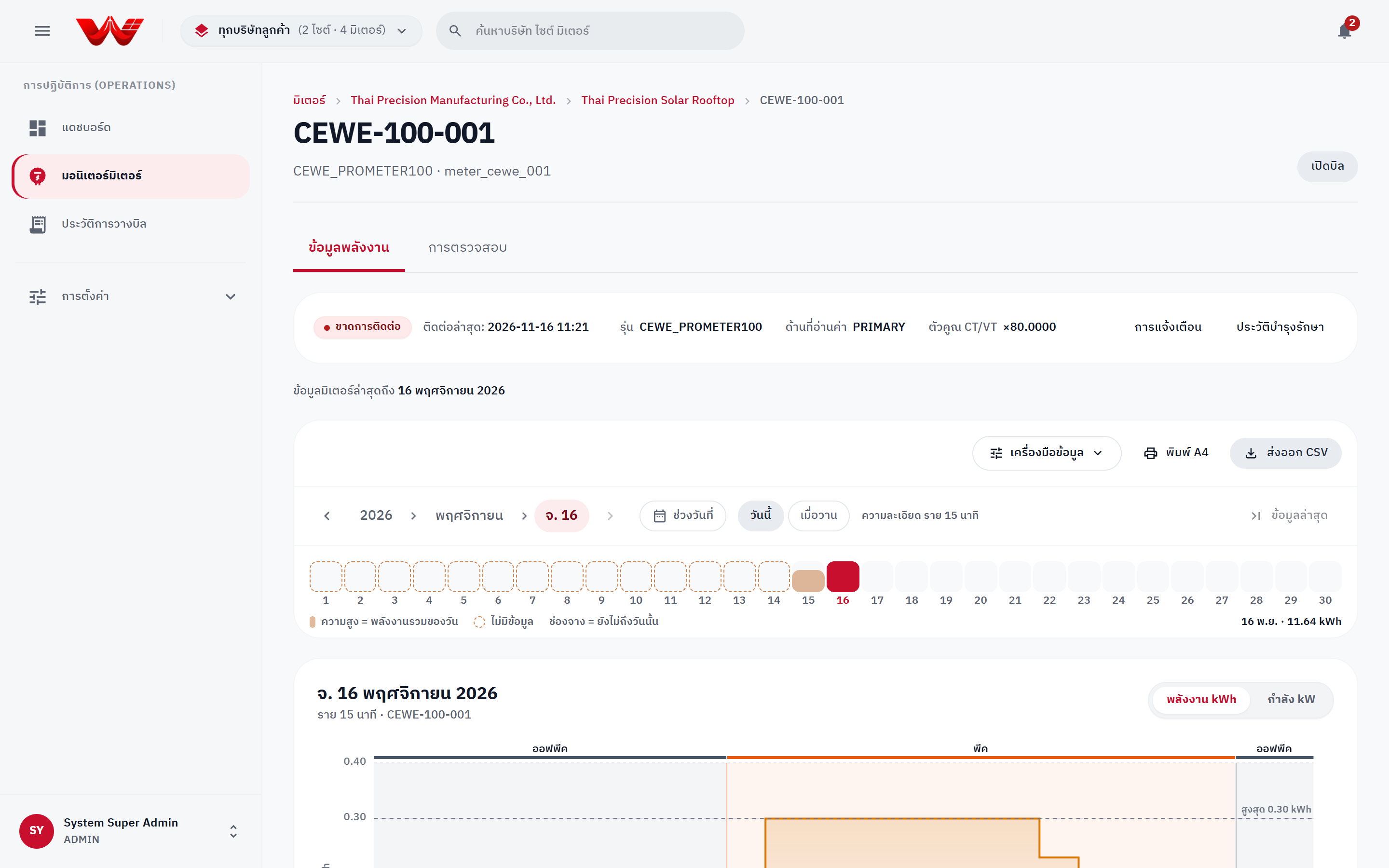 ภาพที่ 4: หน้าการตรวจสอบมิเตอร์ แสดงปุ่มทดสอบการเชื่อมต่อ อ่านค่าทันที ค่าล่าสุด และข้อมูลการสื่อสาร HES
3. การสับเปลี่ยนมิเตอร์ระหว่างรอบบิล (Mid-Cycle Swap, SOW §79)
เมื่อจำเป็นต้องถอดเปลี่ยนมิเตอร์หน้างาน (เช่น ชำรุด หรือส่งสอบเทียบตามรอบ กฟภ.) ห้ามลบมิเตอร์เดิม ให้ใช้ฟังก์ชัน สับเปลี่ยน เพื่อรักษาประวัติการวัดและป้องกันการคิดค่าไฟซ้ำซ้อน:
- เปิดหน้าไซต์ใน การตั้งค่า > แท็บ มิเตอร์ (ต้องมีสิทธิ์
meter.write) - ที่แถวของมิเตอร์เดิมที่กำลังใช้งานอยู่ คลิกปุ่ม สับเปลี่ยน (Replace)
- กำหนด วันและเวลาที่มีผลสับเปลี่ยน (Effective swap date and time) ให้ตรงกับเวลาถอดเปลี่ยนจริงหน้างาน (ระบบจะบันทึก
activeToเพื่อหยุดนำข้อมูลหลังเวลานั้นมาคิดซ้ำ) - เลือก มิเตอร์ทดแทนในไซต์นี้ (หากยังไม่ได้ลงทะเบียนมิเตอร์ใหม่ ให้เลือก "ปลดประจำการอย่างเดียว" แล้วค่อยลงทะเบียนมิเตอร์ใหม่ภายหลัง)
- กรอก เหตุผลการสับเปลี่ยน (Audit Reason) แล้วคลิก ยืนยันการสับเปลี่ยน (Confirm replacement)
ต้องเปิดใช้งานมิเตอร์ทดแทนใน HES แยกต่างหากหลังสับเปลี่ยน
การสับเปลี่ยนมิเตอร์ ไม่ได้เปิดใช้งานมิเตอร์ทดแทนใน HES ให้อัตโนมัติ หลังสับเปลี่ยนเสร็จ ให้คลิกปุ่ม เปิดใช้งานใน HES (Activate in HES) บนแถบแจ้งเตือนสีเหลือง (หรือที่แถวของมิเตอร์ทดแทน) แล้วพิมพ์ Serial/ID ยืนยันเพื่อให้ HES เริ่มอ่านค่ามิเตอร์ใหม่ นอกจากนี้ ห้ามสับเปลี่ยนย้อนหลังเข้าไปในเดือนที่ออกใบแจ้งหนี้สถานะ CHECKED หรือ APPROVED แล้ว
4. การดูข้อมูลและวิเคราะห์โหลดโปรไฟล์ 15 นาที (View Data / Analytics)
คุณสามารถเปิดหน้านี้ได้จาก /view-data (เลือก ไซต์ และ มิเตอร์ หรือ รวมทั้งไซต์) หรือจากแท็บ ข้อมูลพลังงาน (Data) ของไซต์/มิเตอร์โดยตรง เวลาทั้งหมดในหน้านี้อ้างอิง เวลาประเทศไทย (Asia/Bangkok, UTC+7)
การใช้งานบันไดช่วงเวลา (Zoom Ladder)
- แถบนำทางช่วงเวลา: คลิกสลับระดับความละเอียดได้ทันทีบนแถบด้านบน:
- ปี (e.g.
2026): แสดงแท่งพลังงาน รายเดือน ทั้ง 12 เดือน (คลิกแท่งเดือนเพื่อเจาะดูรายวันของเดือนนั้น) - เดือน (e.g.
พฤศจิกายน): แสดงแท่งพลังงาน รายวัน (คลิกแท่งวันเพื่อเจาะดูข้อมูล ราย 15 นาที ของวันนั้น) - วัน (e.g.
จ. 16): แสดงเส้นกราฟและตาราง ราย 15 นาที (00:00–24:00) พร้อมแถบ Day Strip ด้านบนสำหรับสลับไปดูวันอื่นในเดือนเดียวกันได้ในคลิกเดียว - ช่วงวันที่ (Date range): เลือกช่วงวันที่เอง หรือใช้ปุ่มลัด (
7 วันล่าสุด,30 วันล่าสุด,เดือนนี้,เดือนที่แล้ว) และเลือกความละเอียดได้ (15 นาทีสำหรับช่วงไม่เกิน 7 วัน,รายชั่วโมงไม่เกิน 14 วัน,รายวันไม่เกิน 366 วัน,รายเดือน)
- ปี (e.g.
- ปุ่มลัดเพิ่มเติม: ใช้ลูกศร
</>เพื่อเลื่อนทีละช่วง, คลิก วันนี้, เมื่อวาน, หรือ ข้อมูลล่าสุด เพื่อกระโดดไปยังวันล่าสุดที่มีข้อมูลจากมิเตอร์ - สลับหน่วยกราฟ: สลับระหว่าง พลังงาน kWh และ กำลัง kW / สูงสุด kW
การอ่านกราฟและตารางข้อมูล 15 นาที
- ช่วงอัตรา TOU: พื้นหลังแสดงสีแยกตามช่วงเวลา (
พีคจ–ศ 09:00–22:00,ออฟพีคจ–ศ 22:00–09:00,วันหยุดเสาร์-อาทิตย์และวันหยุดราชการ) - สถานะ
รอข้อมูล(เส้นลายทแยง): ช่วงเวลาล่าสุดที่ยังไม่ถึงกำหนดเวลาอ่านค่าจาก HES ระบบจะรีเฟรชให้อัตโนมัติ - สถานะ
ไม่มีข้อมูลจากมิเตอร์(แถวไฮไลต์สีส้ม): ช่วงที่ขาดการติดต่อ ระบบจะพับรวมช่วงที่หายต่อเนื่องให้เห็นชัดเจนและ ไม่เติมเลข0ปลอม เด็ดขาด - ป้ายคุณภาพข้อมูล:
ค่าประมาณ(ส่วนแบ่งจากยอดรวมช่วงขาดการติดต่อ หรือข้อมูล VEE) และรอตรวจสอบ(มิเตอร์รายงานเหตุผิดปกติ) โดยบทบาทที่มีสิทธิ์telemetry.quality.readจะเห็นคำอธิบายต้นทางใน Tooltip - ข้อมูลรายเฟสและแยกตามมิเตอร์: เมื่อดูแบบ รวมทั้งไซต์ ที่มีหลายมิเตอร์ จะเห็นแท่งสัดส่วนพลังงานแยกตามมิเตอร์ และเมื่อเลือกดู มิเตอร์เดียว ตารางจะแสดงค่า PF, แรงดัน (V L1–L3) และ กระแส (A L1–L3) เพิ่มเติม (หากมิเตอร์ส่งค่ามา)
- การส่งออก: คลิก ส่งออก CSV (ไฟล์ UTF-8 พร้อม BOM เปิดใน Excel ภาษาไทยไม่เพี้ยน) หรือ พิมพ์ A4
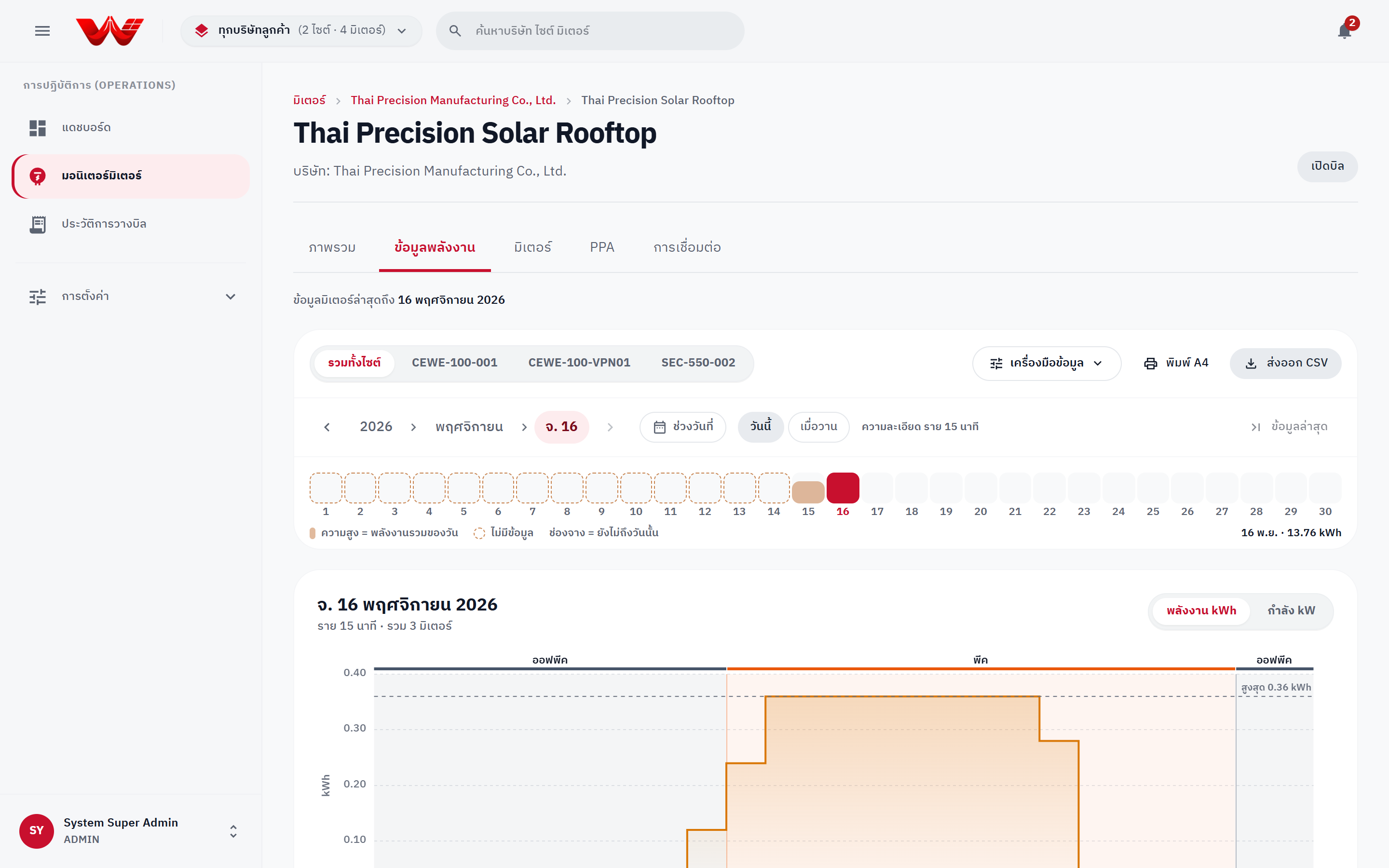 ภาพที่ 5: หน้าดูข้อมูล/วิเคราะห์ แสดงบันไดช่วงเวลา Day Strip เส้นกราฟ TOU ราย 15 นาที สรุปยอด และตารางข้อมูล
5. เครื่องมือคุณภาพข้อมูล การซ่อมแซม VEE, Backfill และเทียบช่วงเวลา
คลิกปุ่ม เครื่องมือข้อมูล (Data Tools) บริเวณมุมขวาบนของแถบควบคุมในหน้าดูข้อมูลเพื่อเข้าถึง 3 เครื่องมือสำคัญ:
1) ตรวจและแก้ไขข้อมูล (Data Quality & VEE Repair)
ทุกคนสามารถเปิดดูความครบถ้วนได้ ส่วนการแก้ไข (3 ปุ่มด้านล่าง) สงวนสิทธิ์เฉพาะผู้ที่มี telemetry.sync (ผู้ดูแล และ วิศวกร O&M):
- รายงานความครบถ้วน: แสดงเปอร์เซ็นต์ความครบถ้วน (
%), จำนวนช่วง 15 นาทีที่มีข้อมูลเทียบกับที่คาดหวัง และสัดส่วนแยกตามแหล่งที่มา (อ่านจากมิเตอร์อัตโนมัติ, เติมด้วยค่าประมาณอัตโนมัติ, แก้ไขด้วยมือ / นำเข้าไฟล์ CSV) - เติมช่วงที่ขาดหายอัตโนมัติ (Auto-fill missing intervals):
- เลือกมิเตอร์และวิธีคำนวณ:
- LINEAR (เฉลี่ยเชื่อมระหว่างจุดก่อนหน้าและจุดถัดไป): แนะนำเมื่อข้อมูลขาดช่วงสั้นๆ
- ROLLING_AVG (ค่าเฉลี่ยย้อนหลังจากช่วงเวลาเดียวกันของวันก่อนหน้า, อ้างอิงย้อนหลังสูงสุด 7 วัน)
- คลิก เริ่มเติมข้อมูลอัตโนมัติ (ระบบเติมเฉพาะช่องที่ว่างอยู่ ไม่เขียนทับข้อมูลจริง และติดป้ายกำกับเป็น
ค่าประมาณ; เติมได้ครั้งละไม่เกิน 31 วัน)
- เลือกมิเตอร์และวิธีคำนวณ:
- แก้ไขค่าอ่านรายเวลา (Manual reading edit):
- เลือกมิเตอร์ และกำหนดวันเวลาที่ลงท้ายด้วย
:00,:15,:30หรือ:45 - กรอก พลังงานไฟฟ้า (kWh), กำลังไฟฟ้าเฉลี่ย (kW) (เว้น
0เพื่อให้คำนวณkWh × 4อัตโนมัติ), kVAR และ เหตุผลในการแก้ไขข้อมูล (อย่างน้อย 3 ตัวอักษร) - คลิก บันทึกค่าที่แก้ไข (ระบบบันทึกค่าเดิม–ค่าใหม่และชื่อผู้แก้ไขในตารางประวัติแก้ไข)
- เลือกมิเตอร์ และกำหนดวันเวลาที่ลงท้ายด้วย
- นำเข้าไฟล์ CSV (CSV import):
- เลือกมิเตอร์ และระบุว่าข้อมูลในไฟล์ เป็นหน่วยสุทธิแล้ว หรือ เป็นค่าดิบจากมิเตอร์ (ให้ระบบคูณ CT/VT อัตโนมัติ)
- อัปโหลดไฟล์
.csvหรือวางข้อความที่มีหัวตารางtimestamp,active_energy_kwh,active_power_kw,reactive_power_kvar(สูงสุด 5,000 แถวต่อครั้ง) พร้อมระบุหมายเหตุแล้วกด นำเข้าข้อมูล
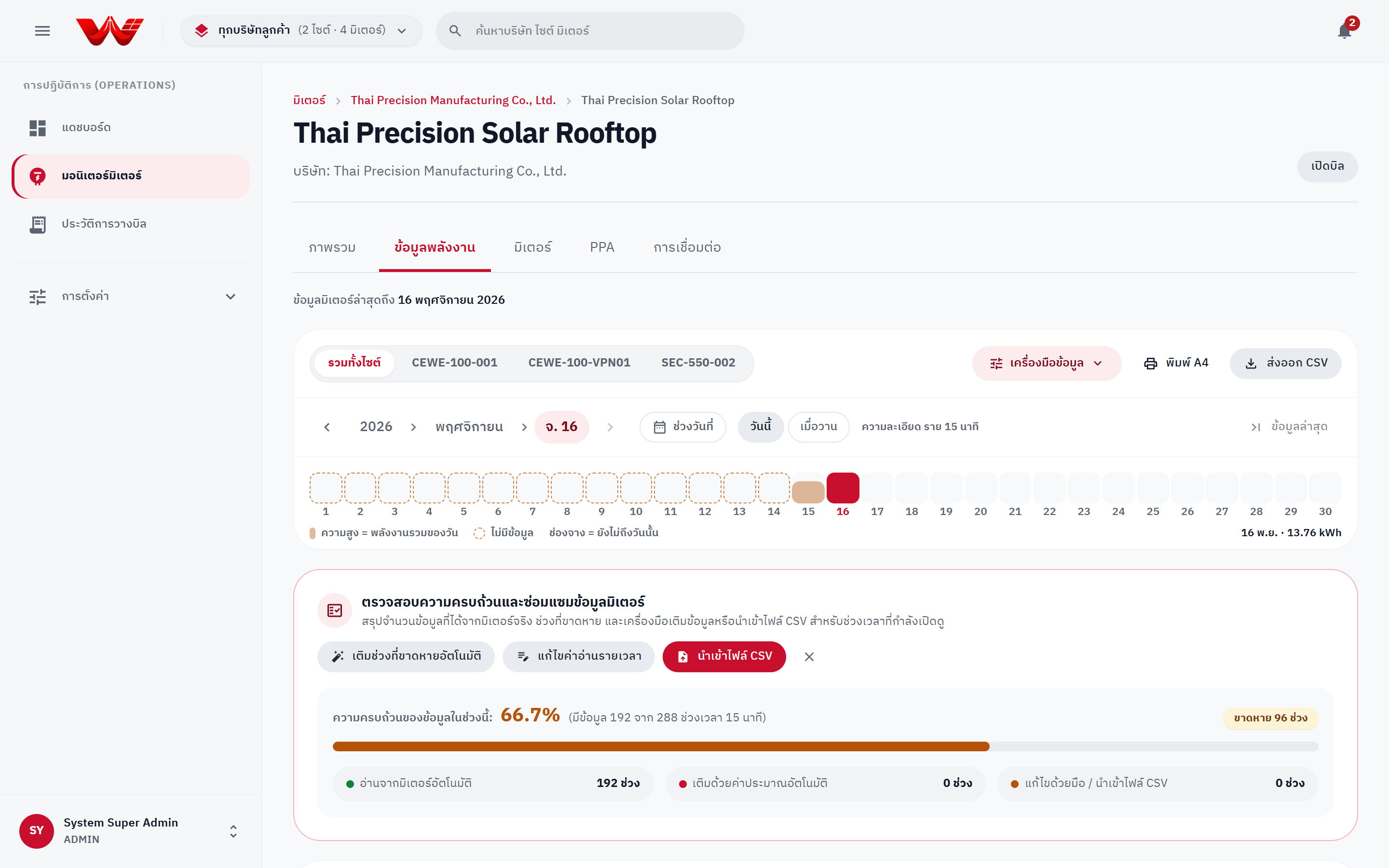 ภาพที่ 6: แผงตรวจและแก้ไขข้อมูล (Data Quality & VEE) แสดงแถบความครบถ้วน แหล่งที่มาข้อมูล และปุ่มเติม/แก้/นำเข้า CSV
ข้อจำกัดการล็อกรอบบิล (Billing Period Lock)
การเติมค่า VEE การแก้ไขค่าอ่านด้วยมือ และการนำเข้า CSV ไม่สามารถดำเนินการในเดือนที่มีใบแจ้งหนี้สถานะ CHECKED (ตรวจแล้ว) หรือ APPROVED (อนุมัติแล้ว) หากจำเป็นต้องแก้ไขข้อมูลในเดือนนั้น ต้องแจ้งฝ่ายบัญชีให้ส่งคืนหรือยกเลิกใบแจ้งหนี้นั้นก่อน
2) ดึงข้อมูลย้อนหลังจากมิเตอร์ (Backfill from Meter)
(สำหรับบทบาทที่มีสิทธิ์ meter.command) ใช้สั่งให้ HES อ่านหน่วยความจำโหลดโปรไฟล์ 15 นาที (DLMS Profile Generic 1.0.99.1.0.255) จากตัวมิเตอร์จริงย้อนหลัง:
- เปิด เครื่องมือข้อมูล > ดึงข้อมูลย้อนหลังจากมิเตอร์
- เลือกมิเตอร์ที่ต้องการ (เลือกได้หลายตัวพร้อมกัน) และกำหนด ช่วงวันที่ ตามเวลาประเทศไทย (ดึงได้ครั้งละไม่เกิน 31 วัน และต้องไม่เกินวันนี้)
- ตรวจสอบสรุปจำนวนช่วงเวลา แล้วคลิก ส่งคำขอ
- ระบบจะส่งคำสั่งเข้าคิว HES โดยแบ่งอ่านทีละช่วง 7 วัน และแสดงสถานะสด (
กำลังส่งคำสั่ง→รอคิว HES→กำลังอ่านโปรไฟล์→เสร็จ) สามารถปิดหน้าต่างได้ระหว่างรอคำสั่งทำงาน
ผลของการดึงข้อมูลย้อนหลังต่อใบแจ้งหนี้ฉบับร่าง
ข้อมูลที่ดึงได้ใหม่จากมิเตอร์จะ เขียนทับข้อมูลเดิมในช่วงเวลานั้น หากเดือนนั้นมีใบแจ้งหนี้ฉบับร่าง (DRAFT) อยู่แล้ว ใบแจ้งหนี้จะถูกติดธงว่าข้อมูลเปลี่ยนแปลงและต้องกดคำนวณบิลใหม่อีกครั้ง (ส่วนเดือนที่ CHECKED/APPROVED แล้ว ระบบจะพักข้อมูลที่เปลี่ยนแปลงไว้ในคิวข้อมูลล่าช้า)
3) เปรียบเทียบช่วงเวลา (Compare Periods)
- เปิด เครื่องมือข้อมูล > เปรียบเทียบช่วงเวลา
- เลือกช่วงเปรียบเทียบด่วน (เดือนนี้ เทียบ เดือนก่อน, 7 วันล่าสุด เทียบ 7 วันก่อน, ปีนี้ เทียบ ปีก่อน) หรือกำหนดวันที่ของ ช่วงที่ 1 และ ช่วงที่ 2 ด้วยตนเอง
- ตรวจสอบการ์ดผลต่าง พลังงานไฟฟ้ารวม (kWh), Peak kW และตารางเปรียบเทียบแยกตามช่วง On-Peak, Off-Peak, วันหยุด พร้อมเปอร์เซ็นต์ความเปลี่ยนแปลง
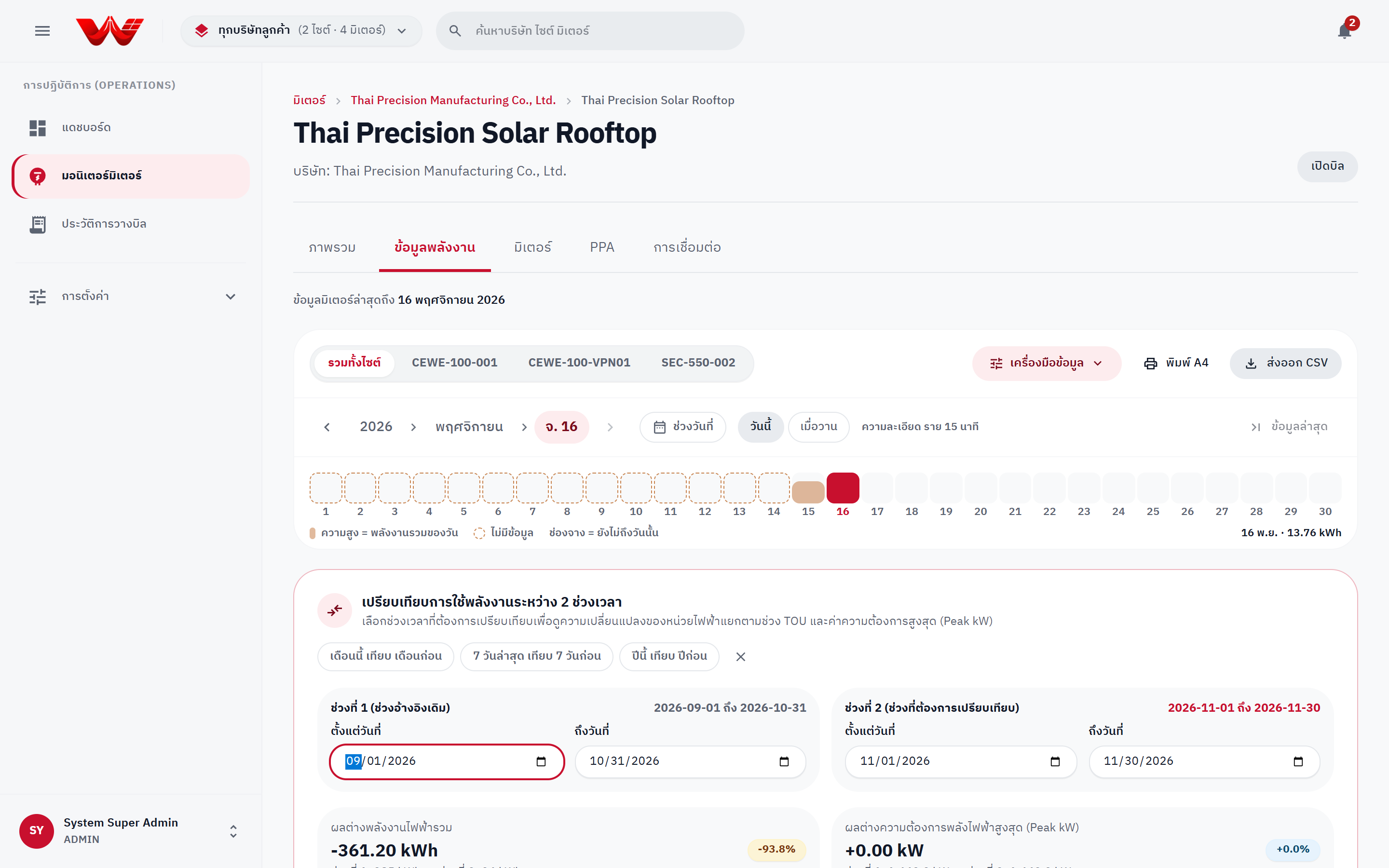 ภาพที่ 7: แผงเปรียบเทียบช่วงเวลา แสดงผลต่างพลังงานรวม Peak Demand และตารางแยกช่วง TOU