---
title: คู่มือผู้ดูแลบริษัทผู้พัฒนา (Developer Admin)
---
::: warning การอัปเดต UAT
คู่มือนี้อธิบายระบบรุ่นที่จะอัปเดต หน้าจอหรือการทำงานบางส่วนอาจแตกต่างจากระบบ UAT ปัจจุบัน
:::
# คู่มือผู้ดูแลบริษัทผู้พัฒนาโครงการ (Developer Admin Guide)
**ผู้ที่เกี่ยวข้อง:** ผู้ดูแลบริษัทผู้พัฒนา (Developer ADMIN) ผู้ดูแลแพลตฟอร์ม (ช่วยดำเนินการส่วน VPN และยืนยัน Serial)
**สิ่งที่ต้องเตรียมก่อนเริ่ม:**
- บัญชี **ผู้ดูแลบริษัท (Company administrator)** ของบริษัทผู้พัฒนาโครงการที่ผู้ดูแลแพลตฟอร์มสร้างให้แล้ว
- ข้อมูลนิติบุคคลของบริษัทตนเอง (เลขผู้เสียภาษี 13 หลัก, ที่อยู่ออกใบกำกับภาษี, โลโก้ และไฟล์ลายเซ็นผู้มีอำนาจแบบ PNG พื้นหลังโปร่งใส)
- ข้อมูลบริษัทลูกค้า (Off-taker), เงื่อนไขสัญญา PPA (อัตราค่าไฟ, ส่วนลด, วันตัดรอบ, เครดิตเทอม) และข้อมูลเครือข่าย/CT/VT ของมิเตอร์
---
## 1. การตั้งค่าโปรไฟล์บริษัท โลโก้ และลายเซ็นดิจิทัล
เมื่อคุณคลิกเมนู **การตั้งค่า (Settings)** ในแถบด้านซ้าย ระบบจะพาเข้าสู่พื้นที่ทำงานของบริษัทผู้พัฒนาของคุณโดยตรง
1. เปิดแท็บ **ข้อมูลบริษัท (Company information)**
2. คลิกปุ่ม **แก้ไขข้อมูลบริษัท (Edit company profile)**
3. ตรวจสอบและกรอกข้อมูลที่จะแสดงบนใบแจ้งหนี้และใบกำกับภาษี:
- **ชื่อบริษัท (ภาษาไทย / ภาษาอังกฤษ)**
- **เลขประจำตัวผู้เสียภาษี (13 หลัก)**
- **เบอร์โทรศัพท์ (แสดงบนใบแจ้งหนี้)** และ **อีเมลสำหรับวางบิล**
- **ที่อยู่สำนักงานใหญ่ (แสดงบนใบกำกับภาษี)**
4. ในหัวข้อ **ผู้มีอำนาจลงนามและลายเซ็นดิจิทัล**:
- กรอก **ชื่อและนามสกุลผู้มีอำนาจลงนาม** และ **ตำแหน่งผู้ลงนาม**
- คลิก **อัปโหลดภาพลายเซ็น (PNG/JPG)** *(แนะนำไฟล์ PNG พื้นหลังโปร่งใสเพื่อให้พิมพ์บนใบแจ้งหนี้ PDF ได้สวยงาม)*
- คลิก **อัปโหลดภาพโลโก้** เพื่ออัปโหลดโลโก้บริษัท (รองรับ PNG, JPG, WebP)
5. คลิก **บันทึกข้อมูล (Save changes)**
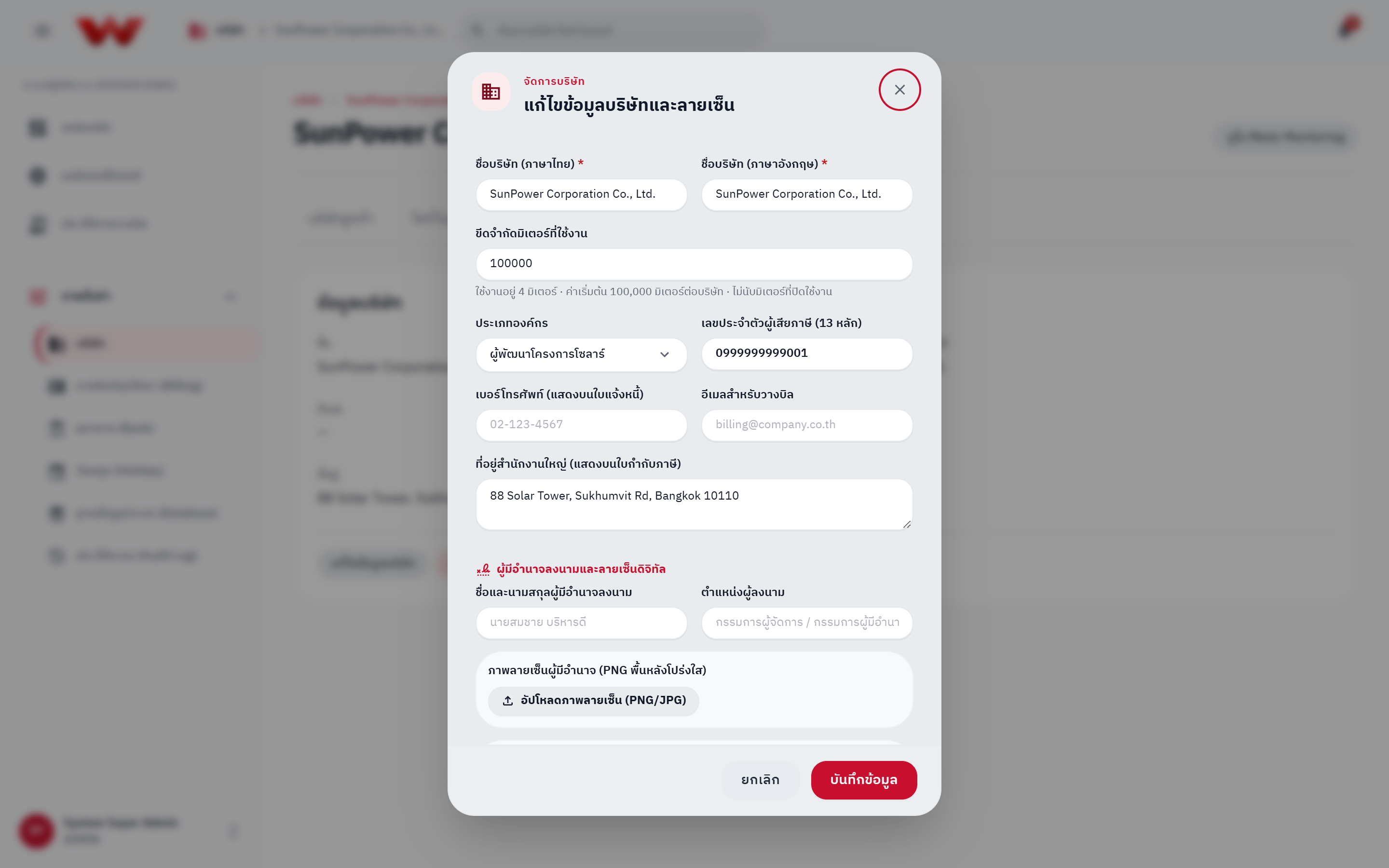
*ภาพที่ 1: หน้าต่างแก้ไขข้อมูลบริษัทผู้พัฒนา พร้อมส่วนอัปโหลดลายเซ็นผู้มีอำนาจและโลโก้*
::: info ช่องข้อมูลที่ถูกล็อกโดยส่วนกลาง
**ประเภทองค์กร (Organization type)** และ **ขีดจำกัดมิเตอร์ที่ใช้งาน (Active meter limit)** จะถูกกำหนดและปรับแก้โดย **ผู้ดูแลแพลตฟอร์ม** เท่านั้น
:::
---
## 2. การเพิ่มและจัดการบริษัทลูกค้า (Off-taker Customers)
1. ในหน้า **การตั้งค่า** ของบริษัทผู้พัฒนา คลิกแท็บ **บริษัทลูกค้า (Customer companies)**
2. คลิกปุ่ม **เพิ่มบริษัทลูกค้า (Add customer company)**
3. กรอกข้อมูลในขั้นตอน **1. บริษัท (Company)**:
- **ชื่อบริษัทลูกค้า (ภาษาไทย หรือ อังกฤษ)** *(จำเป็น)*
- **เลขประจำตัวผู้เสียภาษี (13 หลัก)**, **เบอร์โทรศัพท์ติดต่อ** และ **ที่อยู่สถานประกอบการ / ที่อยู่จดทะเบียน**
4. เลือกขั้นตอนถัดไปตามความพร้อมของหน้างาน:
- **บันทึกและเพิ่มไซต์ (Save and add a site):** บันทึกบริษัทลูกค้าแล้วเข้าสู่ตัวช่วยสร้างไซต์และสัญญา PPA ทันที *(ยังไม่ต้องสร้างบัญชีให้ลูกค้าทันทีก็ได้ สามารถเชิญภายหลังได้)*
- **บันทึกและเชิญผู้ดูแลของลูกค้า (Save and invite customer admin):** เข้าสู่ขั้นตอน **2. ผู้ดูแล (ไม่บังคับ)** เพื่อสร้างบัญชี **ผู้ดูแลฝั่งลูกค้า (Customer administrator)** คนแรก (กรอกชื่อ-นามสกุล อีเมล และกำหนดรหัสผ่านหรือเว้นว่างเพื่อสุ่มอัตโนมัติ ซึ่งระบบจะแสดงรหัสผ่านชั่วคราวให้คัดลอกเพียงครั้งเดียว) จากนั้นคลิก **ดำเนินการตั้งค่าต่อ (Continue setup)** เพื่อไปเพิ่มไซต์ต่อ
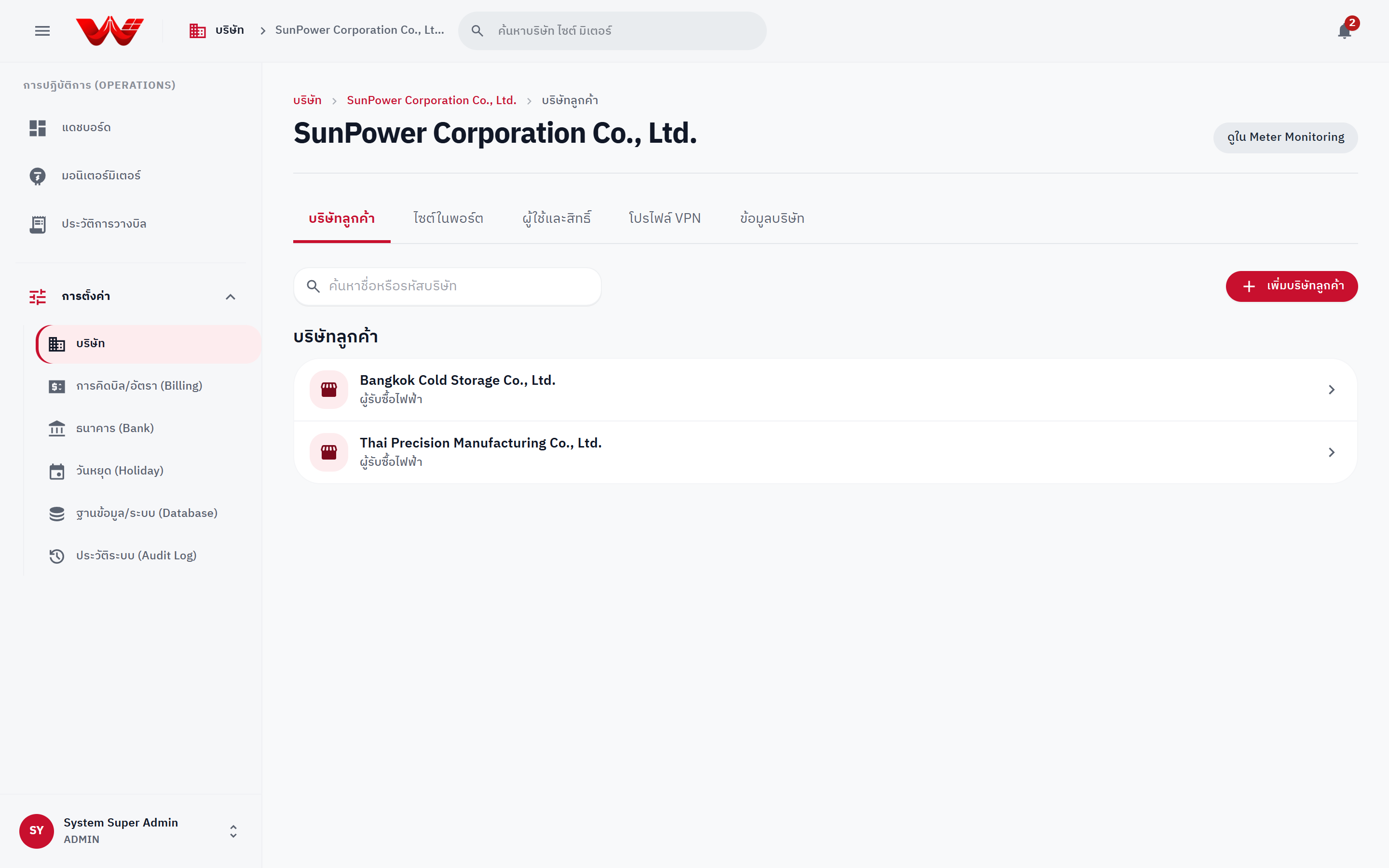
*ภาพที่ 2: แท็บบริษัทลูกค้าภายใต้บริษัทผู้พัฒนา แสดงรายชื่อผู้รับซื้อไฟฟ้าและปุ่มเพิ่มบริษัทลูกค้า*
---
## 3. ตัวช่วยสร้างไซต์ สัญญา PPA และการลงทะเบียนมิเตอร์
คุณสามารถเพิ่มไซต์ได้จากแท็บ **ไซต์ในพอร์ต (Portfolio sites)** ของบริษัทผู้พัฒนา หรือเข้าไปในบริษัทลูกค้าแล้วคลิก **เพิ่มไซต์ (Add site)** ระบบจะเปิดขั้นตอนแนะนำ 3 ขั้นคือ **1. ไซต์และ PPA** → **2. มิเตอร์** → **3. ตรวจสอบ**
### ขั้นตอนที่ 1: สร้างไซต์และกำหนดสัญญา PPA
1. หากเปิดจากพอร์ตโฟลิโอรวม ให้เลือก **บริษัทลูกค้า / ผู้รับซื้อไฟฟ้า** ที่เป็นเจ้าของไซต์นั้น *(หากยังไม่มีลูกค้า สามารถคลิก **เพิ่มบริษัทลูกค้า** จากหน้านี้ได้ทันที)*
2. กรอกข้อมูลไซต์:
- **ชื่อไซต์ (Site name)** *(จำเป็น)*
- **กำลังติดตั้ง (kWp)** *(เช่น `500.00`, ใช้คำนวณเทียบประมาณการท้องฟ้าโปร่งบนกราฟ)*
3. กำหนดเงื่อนไขสัญญา PPA:
- **ส่วนลดตามสัญญา (%)** (`0–100%`)
- **วันตัดรอบบิล (`1–28`)** *(ค่าเริ่มต้นคือวันที่ `25`)*
- **กำหนดชำระหลังตัดรอบ (วัน)** (`0–120` วัน, ค่าเริ่มต้น `30`)
- **อัตราค่าไฟฟ้า (Tariff)** *(จำเป็น)* และสามารถกรอก **Peak กำหนดเอง (บาท/kWh)** / **Off-peak กำหนดเอง (บาท/kWh)** หากสัญญาใช้เรตเฉพาะที่ไม่ตรงกับตารางมาตรฐาน
4. คลิก **บันทึกและเพิ่มมิเตอร์ (Save and add meter)**
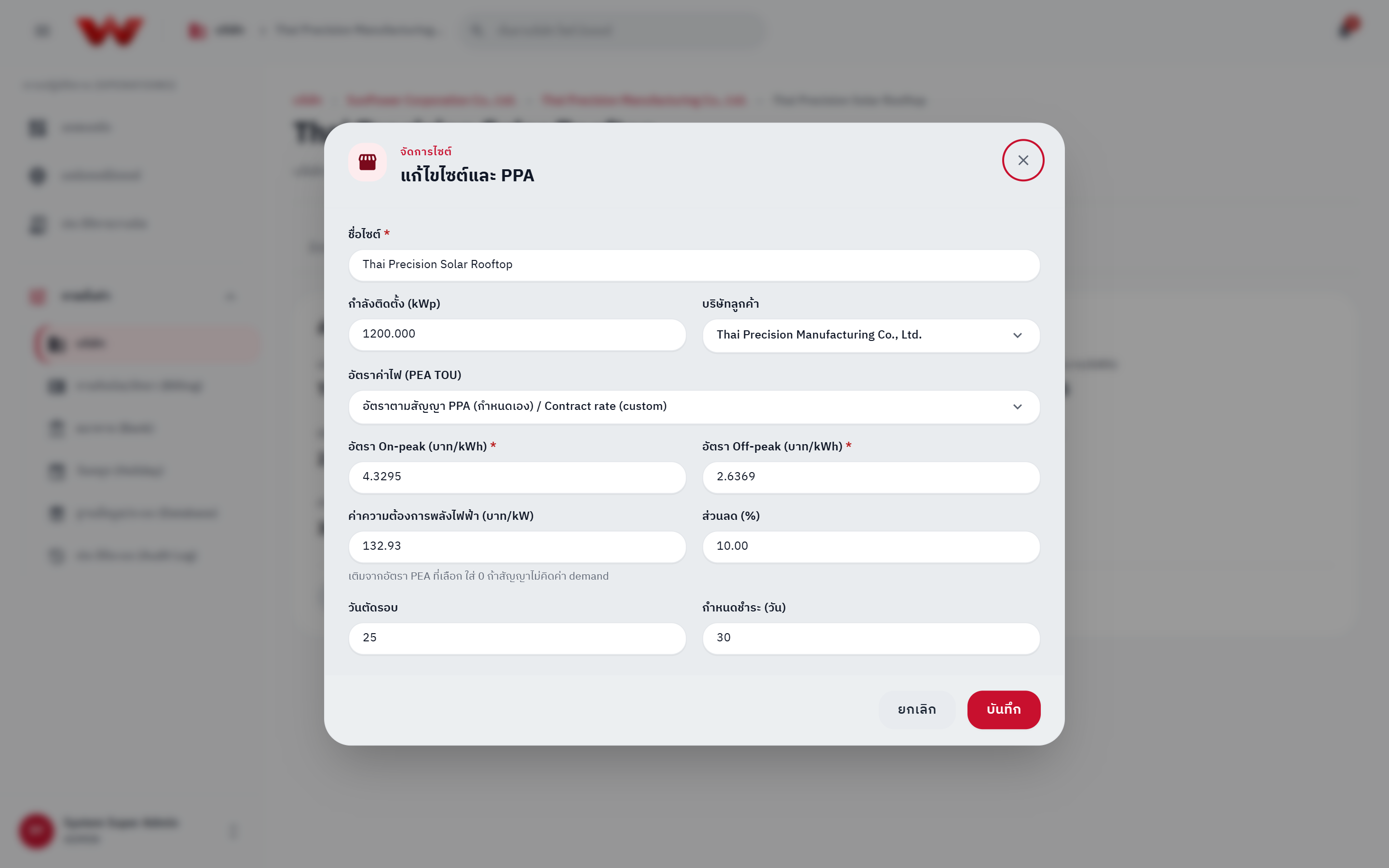
*ภาพที่ 3: การตั้งค่าไซต์และเงื่อนไขสัญญา PPA (อัตรา On-peak, Off-peak, ค่า Demand, ส่วนลด, วันตัดรอบ)*
::: tip แก้ไขไซต์หรือสัญญา PPA ภายหลัง / คัดลอกเงื่อนไขไปไซต์ถัดไป
- **แก้ไขภายหลัง:** เปิดไซต์ > แท็บ **PPA** > คลิก **แก้ไขไซต์และ PPA** เพื่อปรับชื่อไซต์ กำลังติดตั้ง ตารางอัตรา PEA TOU รวมถึง **ค่าความต้องการพลังไฟฟ้า (บาท/kW)** *(การย้ายไซต์ไปบริษัทลูกค้าอื่นทำได้เฉพาะผู้ดูแลแพลตฟอร์ม และวันตัดรอบบิลจะแก้ไขไม่ได้เมื่อไซต์มีใบแจ้งหนี้แล้ว)*
- **เพิ่มหลายไซต์ต่อเนื่อง:** ในขั้นตอนที่ 3 เมื่อกด **เพิ่มไซต์ถัดไปของลูกค้านี้ (Add next site for this customer)** ระบบจะคัดลอกเงื่อนไข PPA จากไซต์ก่อนหน้ามาเติมให้อัตโนมัติ
:::
### ขั้นตอนที่ 2: ลงทะเบียนมิเตอร์ (US-1.19: ไม่ต้องกรอก Serial เอง)
1. ในขั้นตอน **2. มิเตอร์** (หรือเข้าไปที่ไซต์ > แท็บ **มิเตอร์**) คลิก **เพิ่มมิเตอร์ (Add meter)**
2. กรอกข้อมูลการเชื่อมต่อและการวัดพลังงาน:
- **รุ่นมิเตอร์ (Model):** `Saral 305`, `Premier 550` หรือ `Prometer 100`
- **ที่อยู่ IP / โฮสต์ (Host)** และ **พอร์ต (Port)** *(ค่าเริ่มต้น `4059`)*
- **ประเภทการเชื่อมต่อ (Connection):** `Public fixed IP`, `Private APN (SIM)` หรือ `VPN (Mikrotik)` *(หากใช้ VPN จะผูกโปรไฟล์ได้หลังบันทึก)*
- **รูปแบบการสื่อสาร (Interface):**
- **HDLC:** ใช้เมื่อมิเตอร์ต่อผ่านโมเด็ม 4G หรือตัวแปลงสัญญาณ
- **WRAPPER:** ใช้เมื่อเสียบสาย LAN เข้าที่ตัวมิเตอร์โดยตรง (เช่น Prometer 100 ผ่าน Ethernet)
- *หากไม่แน่ใจ ให้เลือก `HDLC` ก่อน แล้วกดทดสอบการเชื่อมต่อ ถ้าเชื่อมต่อถึงแต่มิเตอร์ไม่ตอบ ให้สลับเป็น `WRAPPER`*
- **รอบการอ่าน (Poll interval):** `15 นาที`, `1 ชั่วโมง`, `6 ชั่วโมง` หรือ `24 ชั่วโมง`
- **อัตราทดหม้อแปลงและตัวคูณ (CT/VT):** กรอก `CT Primary (A)`, `CT Secondary (A)`, `VT Primary (V)`, `VT Secondary (V)` ระบบจะคำนวณ **Multiplier** ให้อัตโนมัติ (เช่น `CT 1000/5 · VT 22000/110` = `×40000.0000`)
- **จุดวัดพลังงาน (Reading Side):**
- `Primary Side (แรงสูง / ตัวคูณหัวมิเตอร์แล้ว)`: มิเตอร์คูณ CT/VT มาแล้ว
- `Secondary Side (แรงต่ำ / ต้องคูณ Multiplier)`: ระบบจะนำค่าที่อ่านได้มาคูณกับ Multiplier
3. ในโหมดตั้งค่าแนะนำ ให้ติ๊กเลือก **เริ่มอ่านค่าทันทีหลังบันทึก (Start reading right after saving)** เพื่อเปิดใช้งานใน HES และทดสอบการเชื่อมต่ออัตโนมัติ (หากเพิ่มนอกตัวช่วยตั้งค่า ให้กดปุ่ม **เปิดใช้งานใน HES** แล้วพิมพ์รหัส/Serial เพื่อยืนยัน จากนั้นกด **ทดสอบการเชื่อมต่อ**)
4. คลิก **บันทึกมิเตอร์ (Save meter)**
5. กด **ถัดไป: ตรวจสอบ** เพื่อเข้าสู่ขั้นตอน **3. ตรวจสอบ (Check)** ซึ่งจะสรุปความพร้อมของ PPA จำนวน `มิเตอร์ที่มีข้อมูล / ลงทะเบียน` และเตือนหากลูกค้ายังไม่มีบัญชีผู้ใช้งานฝั่งลูกค้า
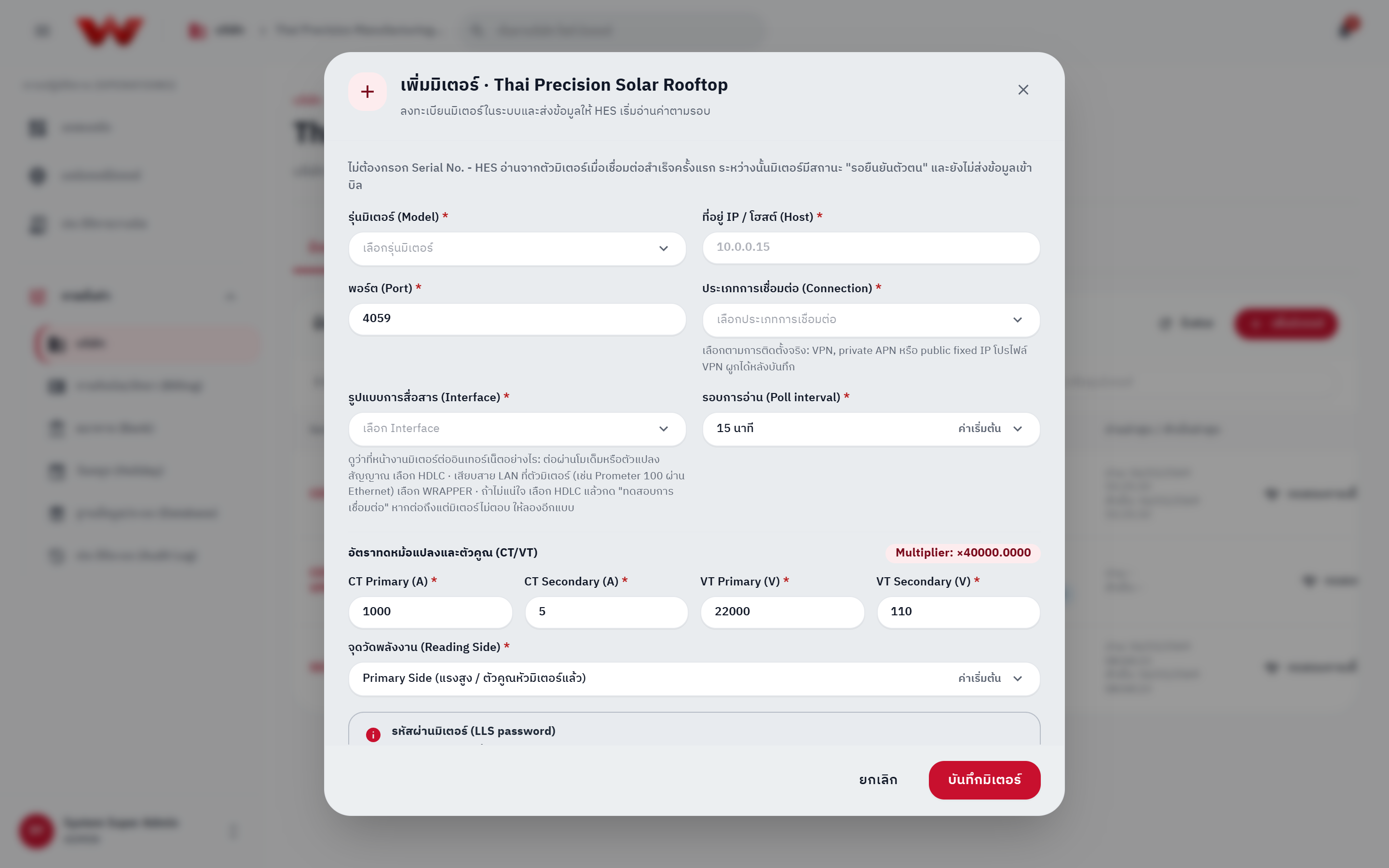
*ภาพที่ 4: รายการมิเตอร์ของไซต์และแบบฟอร์มลงทะเบียนมิเตอร์ด้วย IP/Port, Interface และ CT/VT*
::: info ข้อสำคัญเกี่ยวกับ Serial Number และรหัสผ่านมิเตอร์ (US-1.19)
- **ไม่ต้องกรอก Serial Number ในแบบฟอร์มเพิ่มมิเตอร์:** ระบบ HES จะอ่าน Serial Number จากตัวมิเตอร์จริงในการเชื่อมต่อสำเร็จครั้งแรก ระหว่างนั้นมิเตอร์จะแสดงสถานะ `รอ HES อ่าน Serial จากมิเตอร์ - ยังไม่ส่งเข้าบิล` เพื่อป้องกันการออกบิลผิดตัว
- **รหัสผ่าน LLS Password ของมิเตอร์:** ห้ามกรอกผ่านหน้าเว็บ ให้ตั้งค่าที่เครื่อง HES (ไฟล์ secret รายรุ่นหรือ secrets file รายมิเตอร์) หากลืมตั้งค่า ระบบจะแจ้งเตือน `config_error` เมื่อทดสอบการเชื่อมต่อ
- **กรณีพบ Serial ซ้ำ หรือสงสัยสับเปลี่ยนมิเตอร์:** หาก HES อ่านพบ Serial ไม่ตรงหรือชนกับมิเตอร์อื่น ระบบจะกักข้อมูลไม่ให้เข้าบิล และแสดงป้าย `ยืนยันตัวตนมิเตอร์ไม่สำเร็จ` (หรือ `Serial ซ้ำ` / `สงสัยสับเปลี่ยนมิเตอร์` ในมุมมองแพลตฟอร์ม) โปรดประสานงาน **ผู้ดูแลแพลตฟอร์ม** ตรวจสอบป้ายชื่อหน้างานแล้วกด **แก้ Serial** หรือ **ยืนยันการสับเปลี่ยน** พร้อมระบุเหตุผลอย่างน้อย 5 ตัวอักษร
:::
---
## 4. โปรไฟล์ VPN และการกำหนดให้มิเตอร์ (VPN Profiles & Connectivity)
ระบบรองรับการเชื่อมต่อ VPN 3 โปรโตคอล ได้แก่ **WireGuard**, **IPsec** และ **OpenVPN** โดยใช้ร่วมกันได้ทุกไซต์ของบริษัทผู้พัฒนา
::: warning สิทธิ์ในการจัดการ VPN (`vpn.manage`)
การสร้าง แก้ไข เปิด/ปิด ลบโปรไฟล์ VPN และการผูกมิเตอร์กับโปรไฟล์ VPN ในแท็บ **การเชื่อมต่อ (Connectivity)** ของไซต์ เป็นสิทธิ์ของ **ผู้ดูแลแพลตฟอร์ม (Platform Admin)** ทีมผู้พัฒนาสามารถแจ้งค่าตั้งค่า VPN ให้ผู้ดูแลแพลตฟอร์มบันทึก และตรวจสอบสถานะการเชื่อมต่อของไซต์ได้จากแท็บ **การเชื่อมต่อ**
:::
### ขั้นตอนการตั้งค่าโปรไฟล์ VPN (โดยผู้ดูแลแพลตฟอร์มในพื้นที่ของบริษัทผู้พัฒนา)
1. เปิดบริษัทผู้พัฒนาใน **การตั้งค่า** > คลิกแท็บ **โปรไฟล์ VPN (VPN profiles)**
2. คลิก **เพิ่มโปรไฟล์ VPN (Add VPN profile)** (หรือเลือกโปรไฟล์เดิมแล้วคลิก **แก้ไขการตั้งค่า**)
3. *(ทางเลือก)* สำหรับ **WireGuard** หรือ **OpenVPN** สามารถคลิก **นำเข้าการตั้งค่า (Import configuration)** เพื่อวางไฟล์คอนฟิกแล้วกด **ตรวจสอบการตั้งค่าที่นำเข้า** เพื่อเติมข้อมูลอัตโนมัติ
4. กรอก **รายละเอียดการเชื่อมต่อ**:
- **ชื่อการเชื่อมต่อ** และเลือก **โปรโตคอล** (`WireGuard`, `IPsec`, `OpenVPN`)
- **สำหรับ WireGuard (เลือกโหมดการเชื่อมต่อ / Connection mode):**
- **เราเชื่อมต่อไปหาหน้างาน (`dial`):** ใช้เมื่อเราเตอร์ที่ไซต์มี Public IPv4 คงที่ โดยให้กรอก **ที่อยู่ IPv4 ของปลายทาง (Peer IPv4)** และ **พอร์ตปลายทาง** (เช่น `51820`)
- **หน้างานเชื่อมต่อเข้ามาหาเรา (`listen`):** ใช้เมื่อหน้างานใช้ซิม **4G / CGNAT** ที่ไม่มี Public IP โดยไม่ต้องกรอก IP ปลายทาง แต่ให้ระบุ **พอร์ต UDP ของเซิร์ฟเวอร์** (`1024–65535` เช่น `51821`) และ **ต้องเปิดพอร์ต UDP นี้ใน Firewall ของเซิร์ฟเวอร์**
- **เครือข่ายมิเตอร์ที่อนุญาต (Allowed meter networks CIDR):** เช่น `10.10.0.0/24` *(IP ของมิเตอร์ที่จะผูกเข้ากับ VPN นี้ต้องอยู่ในช่วง CIDR ที่ระบุ)*
- กรอกค่าเฉพาะโปรโตคอล: เช่น `Local tunnel address (CIDR)`, `Peer public key`, `Keepalive (วินาที)` สำหรับ WireGuard; `IKEv2/IKEv1`, `PSK` หรือ `ใบรับรอง PEM` สำหรับ IPsec; `CA/Client Cert/Private Key (PEM)` และ `TLS Crypt` สำหรับ OpenVPN
- หากแก้ไขโปรไฟล์เดิมและต้องการหมุนเวียนกุญแจ ให้ติ๊ก **เปลี่ยนข้อมูลยืนยันตัวตน (Replace credentials)**
5. คลิก **บันทึกการเชื่อมต่อ VPN (Save VPN connection)** และตรวจสถานะจนเปลี่ยนเป็น **เชื่อมต่อ VPN แล้ว (Tunnel established)** (หรือ `ระบบ VPN พร้อมทำงาน / Runner ready`)
### การกำหนด VPN ให้มิเตอร์ในไซต์
1. เปิดไซต์ที่ต้องการ > คลิกแท็บ **การเชื่อมต่อ (Connectivity)**
2. เลือกโปรไฟล์ VPN ที่ต้องการด้านบน > เลือกมิเตอร์ในช่อง **มิเตอร์ HES (HES meter)** แล้วคลิก **กำหนด VPN ให้มิเตอร์ (Assign meter)**
3. หากต้องการยกเลิกการผูก ให้คลิก **ยกเลิก (Unassign)** *(คำเตือน: การยกเลิกการผูกจะทำให้ HES หยุดอ่านค่ามิเตอร์นั้นผ่าน VPN ทันที)*
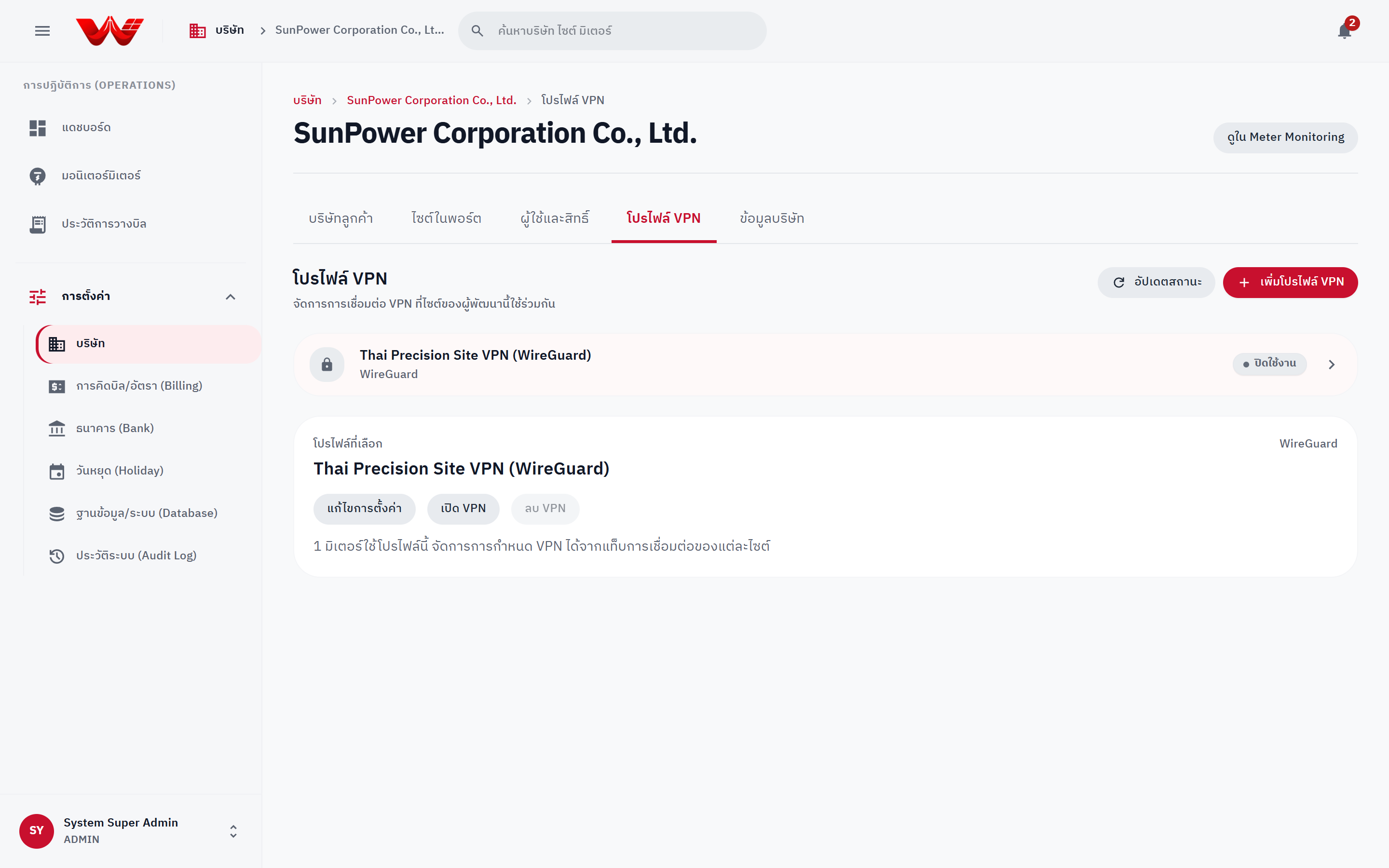
*ภาพที่ 5: แท็บโปรไฟล์ VPN แสดงรายการโปรไฟล์ สถานะการเชื่อมต่อ และแบบฟอร์มตั้งค่า WireGuard / IPsec / OpenVPN*
---
## 5. การจัดการทีมงานและผู้ใช้ของลูกค้า (People & Access)
ผู้ดูแลบริษัทผู้พัฒนาสามารถจัดการผู้ใช้ทั้งภายใน **บริษัทผู้พัฒนาของตนเอง** และภายใน **บริษัทลูกค้าของตนเอง** (แท็บ **ผู้ใช้และสิทธิ์** ของบริษัทนั้นๆ)
1. เปิดแท็บ **ผู้ใช้และสิทธิ์ (People & access)** ของบริษัทที่ต้องการเพิ่มผู้ใช้
2. คลิกปุ่ม **เพิ่มผู้ใช้ (Add user)**
3. ตรวจสอบ **สังกัด (Organization)** (หรือเลือกสังกัดหากเป็นหน้าเพิ่มผู้ใช้ส่วนกลางของบริษัท)
4. กรอก **ชื่อ-นามสกุล (Full name)** และ **อีเมล (Email)**
5. เลือก **บทบาท (Role)** ที่เหมาะสมกับหน้าที่:
- ใน **บริษัทผู้พัฒนา:** `ผู้ดูแลบริษัท`, `วิศวกร O&M`, `ฝ่ายบัญชี` หรือ `ผู้ควบคุมระบบ`
- ใน **บริษัทลูกค้า:** `ผู้ดูแลฝั่งลูกค้า`, `ตัวแทนลูกค้า` หรือ `ดูอย่างเดียว`
- *กล่อง **เข้าถึงได้ (Access)** จะแสดงรายชื่อไซต์ทั้งหมดที่บัญชีนี้จะมองเห็นให้ตรวจสอบทันทีก่อนบันทึก*
6. กำหนด **รหัสผ่านเข้าสู่ระบบ**: คลิก **สุ่มรหัสผ่านปลอดภัย** หรือตั้งเองให้ครบเกณฑ์ 5 ข้อ หรือเว้นว่างเพื่อสร้างรหัสผ่านชั่วคราวให้อัตโนมัติ (แสดงเพียงครั้งเดียวหลังบันทึก)
7. คลิก **เพิ่มผู้ใช้ (Add user)**
### การดูแลบัญชีผู้ใช้ที่มีอยู่
- **ดูไซต์ที่เข้าถึง (View site access):** ตรวจรายชื่อไซต์ทั้งหมดที่ผู้ใช้นี้เข้าถึงได้ตามสังกัดบริษัท
- **แก้ไขผู้ใช้และรีเซ็ตรหัสผ่าน (Reset password):** คลิกไอคอนดินสอ > กรอกรหัสผ่านใหม่หรือเว้นว่างเพื่อสุ่ม แล้วคลิก **ตั้งรหัสผ่านใหม่ (Reset password)** *(ผู้ใช้จะถูกออกจากระบบทุกอุปกรณ์ทันที)*
- **ระงับบัญชี (Suspend account):** คลิกไอคอนปิดบัญชีเพื่อระงับการเข้าสู่ระบบทันทีโดยยังเก็บประวัติเดิมไว้ และสามารถกดเปิดใช้งานใหม่ภายหลังได้
- **ลบบัญชีถาวร (Delete account permanently):** อยู่ภายในหน้าแก้ไขผู้ใช้ ใช้เมื่อต้องการลบบัญชีถาวรเท่านั้น
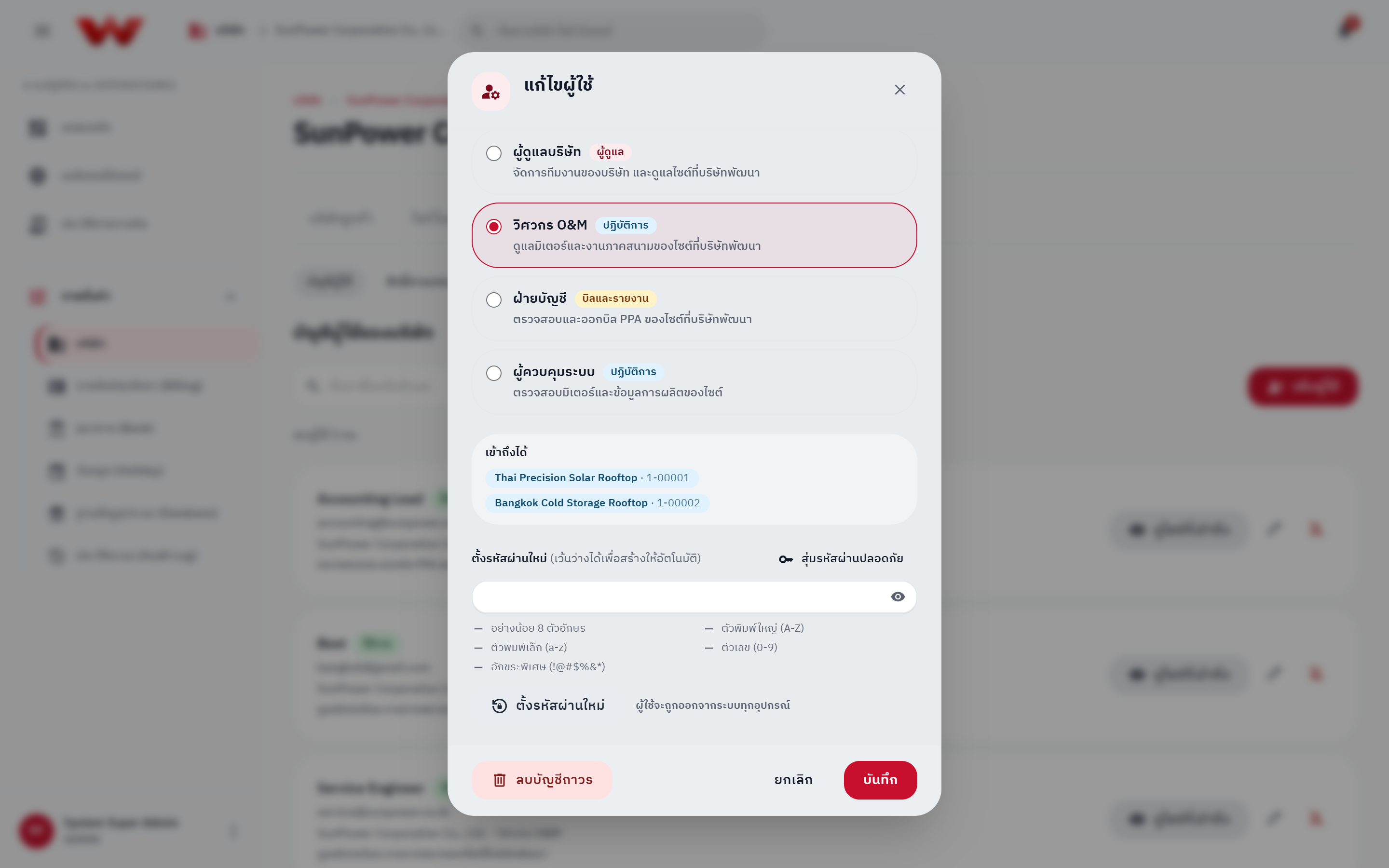
*ภาพที่ 6: หน้าผู้ใช้และสิทธิ์ แสดงรายชื่อทีมงาน บทบาท สถานะใช้งาน และปุ่มตรวจสอบไซต์ที่เข้าถึงได้*
::: warning กฎป้องกันข้อผิดพลาดของระบบผู้ใช้
- คุณ **ไม่สามารถเปลี่ยนบทบาทหรือระงับบัญชีของตัวเองได้** เพื่อป้องกันการยกระดับสิทธิ์หรือล็อกตัวเองออกจากระบบ
- ระบบไม่อนุญาตให้ลดบทบาท ลบ หรือระงับ **ผู้ดูแลคนสุดท้ายที่ยังใช้งานอยู่** ของบริษัทใดๆ
- การย้ายผู้ใช้ที่สร้างไว้แล้วข้ามไปยังบริษัทอื่น ทำได้โดย **ผู้ดูแลแพลตฟอร์ม** เท่านั้น
:::
---
## ขั้นตอนถัดไป
- [คู่มือมิเตอร์และข้อมูลพลังงาน: การมอนิเตอร์ ทดสอบ HES และซ่อมแซมข้อมูล](./05-meter-and-telemetry-guide)
- [คู่มือการวางบิลและการอนุมัติ 3 ขั้นตอน](./06-billing-and-approval-guide)