---
title: คู่มือผู้ดูแลแพลตฟอร์ม (Platform Admin)
---
::: warning การอัปเดต UAT
คู่มือนี้อธิบายระบบรุ่นที่จะอัปเดต หน้าจอหรือการทำงานบางส่วนอาจแตกต่างจากระบบ UAT ปัจจุบัน
:::
# คู่มือผู้ดูแลแพลตฟอร์ม (Platform Admin Guide)
**ผู้ที่เกี่ยวข้อง:** ผู้ดูแลแพลตฟอร์ม (Platform ADMIN) ทีมปฏิบัติการส่วนกลาง (Platform SERVICE - เฉพาะส่วนที่ได้รับสิทธิ์)
**สิ่งที่ต้องเตรียมก่อนเริ่ม:**
- บัญชีผู้ใช้สังกัดองค์กรเจ้าของแพลตฟอร์ม (`Advanced Grid Co., Ltd.`) ในบทบาท **ผู้ดูแลแพลตฟอร์ม**
- ข้อมูลบริษัทผู้พัฒนาโครงการ (ชื่อไทย/อังกฤษ, เลขผู้เสียภาษี 13 หลัก) และประกาศอัตราค่า Ft / วันหยุดราชการประจำปี
---
## 1. แดชบอร์ดภาพรวมทั้งพอร์ตโฟลิโอ (Solar Portfolio)
เมื่อเข้าสู่ระบบ หน้าแรกคือ **แดชบอร์ด (Dashboard)** ซึ่งรวบรวมสถานะของทุกผู้พัฒนาและทุกไซต์ไว้ในหน้าเดียว:
1. **เลือกขอบเขตที่แถบด้านบน:** ใช้ตัวสลับ **ทุกผู้พัฒนาโครงการ (All developers)** เพื่อดูภาพรวมทั้งหมด หรือเลือกเฉพาะบริษัทผู้พัฒนาโครงการที่ต้องการตรวจสอบ
2. **ตรวจสอบแถบสุขภาพมิเตอร์และระบบ (Health Strip):** ดูสัดส่วนมิเตอร์ `ออนไลน์`, `ขาดการติดต่อ`, `ยังไม่ส่งข้อมูล`, `มิเตอร์มีแจ้งเตือน` และสถานะความล่าช้าของการประมวลผลข้อมูล HES (คลิกแต่ละป้ายเพื่อเปิดรายการมิเตอร์ที่มีปัญหาได้ทันที)
3. **อ่านการ์ด KPI 4 ช่อง:**
- **พลังงานผลิตวันนี้ (kWh)** พร้อมสัดส่วน Peak / Off-Peak / Holiday และเปอร์เซ็นต์เทียบกับเมื่อวานในช่วงเวลาเดียวกัน
- **มูลค่าผลิตวันนี้ (บาท)** *(หมายเหตุ: หากขอบเขตที่เลือกมีหลายไซต์ที่ใช้อัตราค่าไฟต่างกัน ระบบจะแสดง `-` เพื่อไม่ให้ตัวเลขคลาดเคลื่อนจากการเฉลี่ย)*
- **พลังงานสะสมเดือนนี้ (kWh)** และมูลค่าสะสม
- **กำลังผลิตติดตั้งรวม (kWp)** และจำนวนไซต์ที่เปิดใช้งาน
4. **ตรวจคิวงานด้านขวา (ต้องดำเนินการ / Action Queue):**
- หากรอบเดือนปัจจุบันยังไม่มีการยืนยันอัตรา **ค่า Ft** ระบบจะแสดงรายการ **ยืนยันค่า Ft ของรอบ YYYY-MM** ให้คลิกเพื่อกรอกและยืนยันอัตราได้ทันทีจากหน้าแดชบอร์ด
- แสดงการแจ้งเตือนมิเตอร์ล่าสุด ใบแจ้งหนี้ที่รอตรวจสอบ/รออนุมัติ และพลังงานที่เข้ามาหลังปิดรอบบิล
5. **วิเคราะห์กราฟการผลิตพลังงานและรายชื่อไซต์:** สลับมุมมองกราฟได้ทั้ง **วัน** (เส้นโหลด 15 นาที เทียบเส้นประ **ประมาณการ** ท้องฟ้าโปร่ง), **เดือน** (แท่งรายวัน) และ **ปี** (แท่งรายเดือน) พร้อมคลิกที่แท่งกราฟเพื่อเจาะลึก (Drill-down) และกด **ดูตารางสรุป TOU วัน/เดือน** หรือสลับตารางไซต์ระหว่าง **ตาราง** กับ **การ์ด**
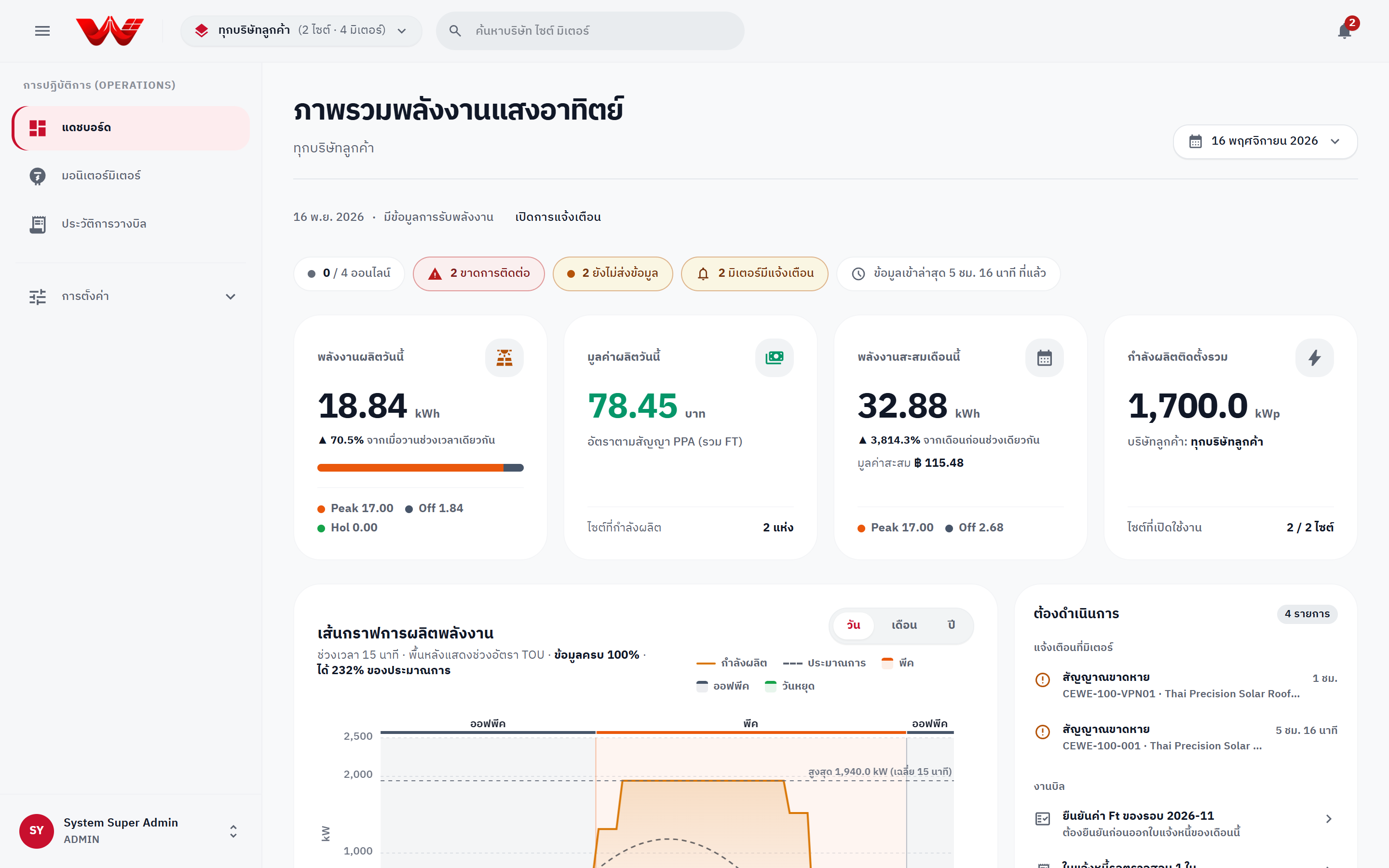
*ภาพที่ 1: แดชบอร์ดภาพรวมพลังงาน แถบสุขภาพมิเตอร์ กราฟ TOU และคิวงานที่ต้องดำเนินการ*
---
## 2. การจัดการรายชื่อบริษัทและการสร้างบริษัทผู้พัฒนา
ผู้ดูแลแพลตฟอร์มเป็นบทบาทเดียวที่สามารถสร้างบริษัทผู้พัฒนาโครงการ ลบบริษัท เปลี่ยนประเภทองค์กร และกำหนดขีดจำกัดจำนวนมิเตอร์ได้
### การค้นหาและเปิดดูรายชื่อบริษัท
1. คลิก **การตั้งค่า (Settings)** > **บริษัท (Companies)** ในแถบนำทางด้านซ้าย
2. ใช้ช่อง **ค้นหาบริษัท (Search companies)** เพื่อกรองตามชื่อหรือรหัสบริษัท
3. รายชื่อบริษัทจะแบ่งเป็น 3 กลุ่มหลัก:
- **ผู้ดูแลแพลตฟอร์ม (Platform administration)**
- **บริษัทผู้พัฒนา (Developer companies)**
- **ลูกค้าที่ยังไม่มีผู้ดูแล (Unassigned customers)**
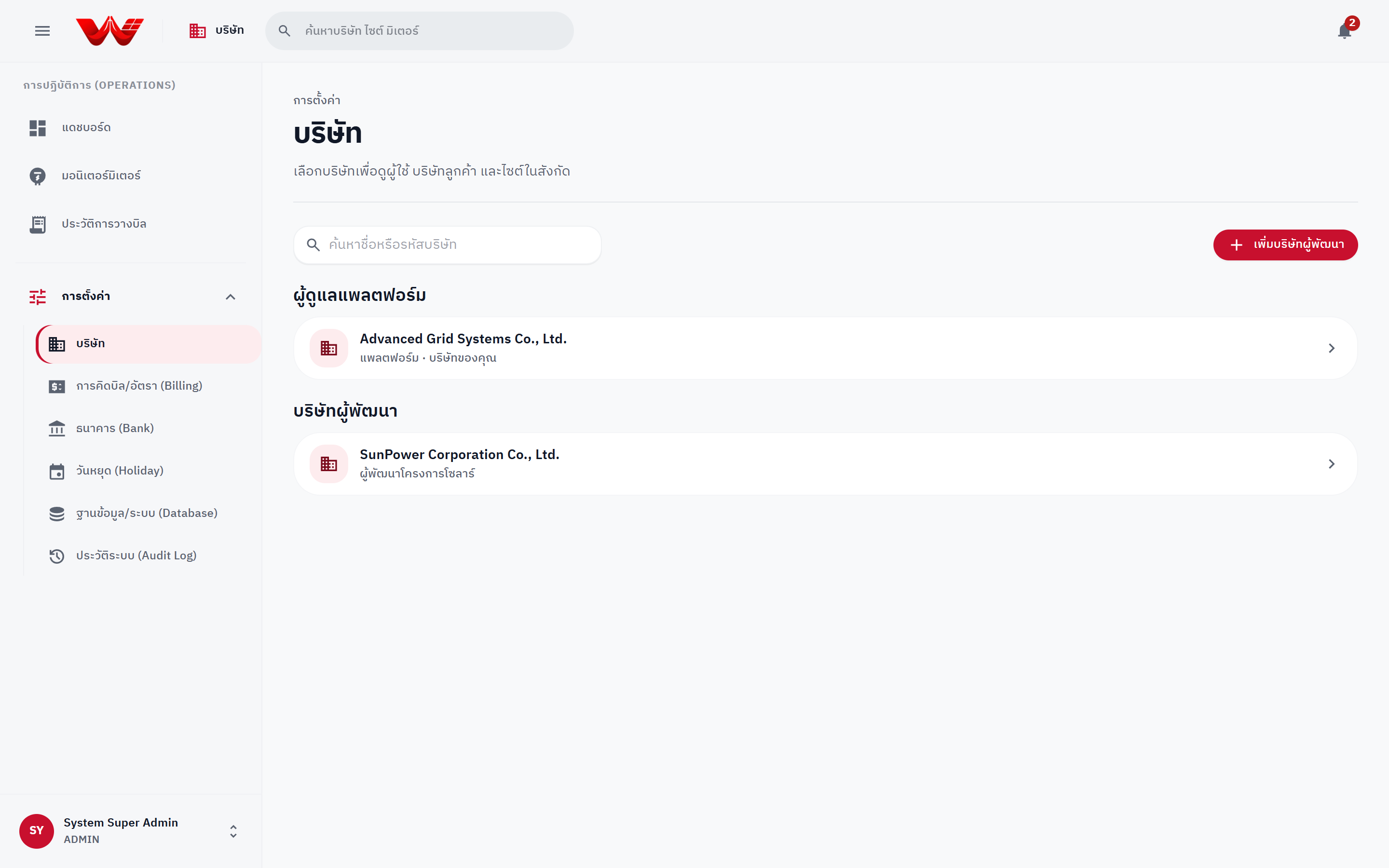
*ภาพที่ 2: หน้าจัดการรายชื่อบริษัท แยกตามระดับองค์กร พร้อมปุ่มเพิ่มบริษัทผู้พัฒนา*
### ขั้นตอนการสร้างบริษัทผู้พัฒนาโครงการใหม่
1. ในหน้า **การตั้งค่า > บริษัท** คลิกปุ่ม **เพิ่มบริษัทผู้พัฒนา (Add developer company)**
2. กรอก **ชื่อบริษัท (ภาษาไทย)** และ **ชื่อบริษัท (ภาษาอังกฤษ)** *(จำเป็น)*
3. ตรวจสอบ **ประเภทองค์กร (Organization type)** ให้เป็น **ผู้พัฒนาโครงการโซลาร์ (Solar developer)**
4. กรอกข้อมูลสำหรับใบกำกับภาษีและใบแจ้งหนี้: **เลขประจำตัวผู้เสียภาษี (13 หลัก)**, **เบอร์โทรศัพท์**, **อีเมลสำหรับวางบิล** และ **ที่อยู่สำนักงานใหญ่**
5. หากมีข้อมูลแล้ว สามารถกรอก **ชื่อ-นามสกุลผู้มีอำนาจลงนาม**, **ตำแหน่งผู้ลงนาม** และอัปโหลด **ภาพลายเซ็น (PNG พื้นหลังโปร่งใส)** กับ **โลโก้บริษัท** ได้ทันที
6. คลิก **เพิ่มบริษัท (Add company)** เพื่อบันทึก
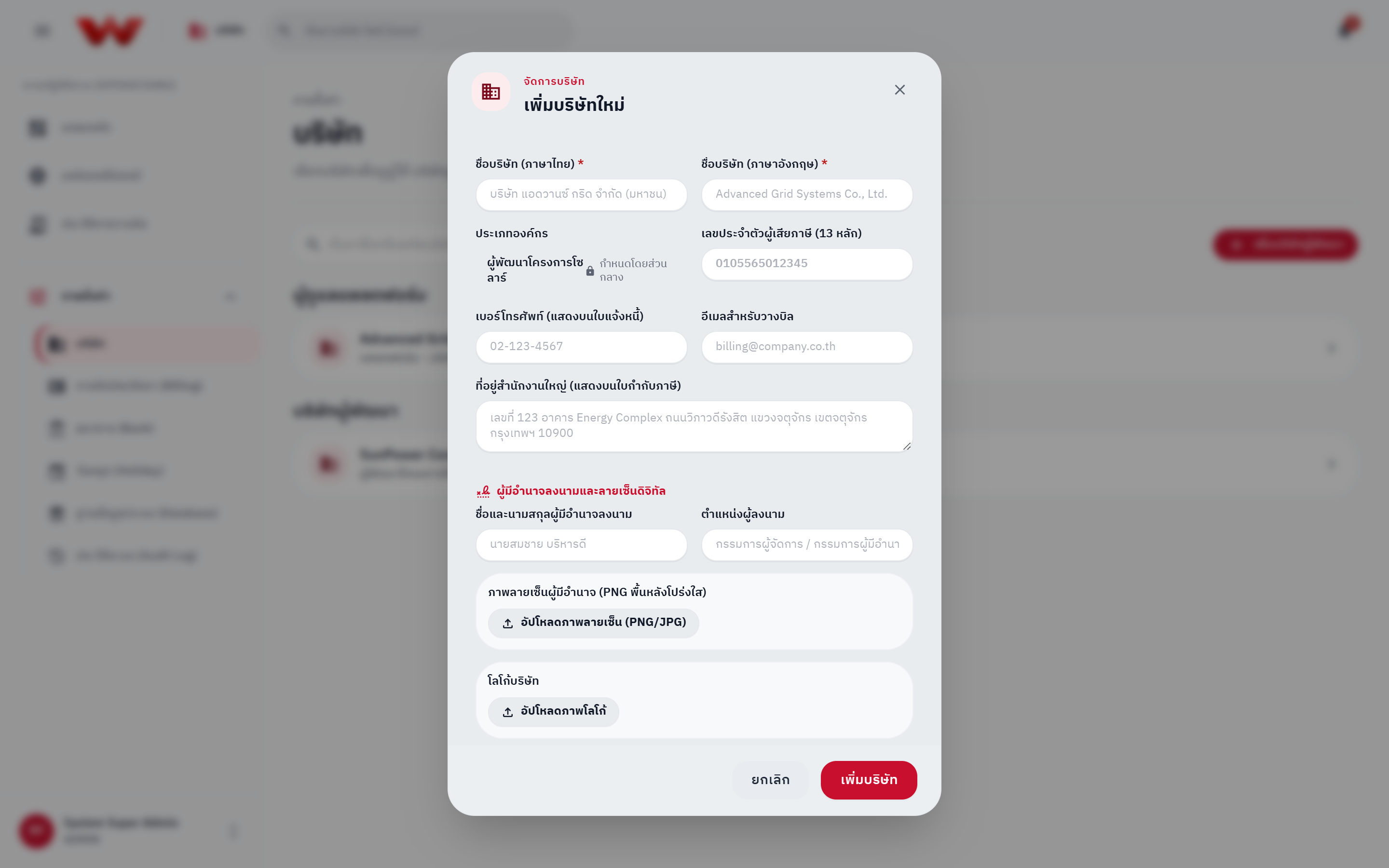
*ภาพที่ 3: แบบฟอร์มสร้างบริษัทผู้พัฒนาใหม่ พร้อมช่องข้อมูลภาษีและลายเซ็นดิจิทัล*
### การตั้งค่าขีดจำกัดมิเตอร์ (Meter Limit) และสร้างผู้ดูแลคนแรกให้บริษัท
1. คลิกเข้าไปที่บริษัทผู้พัฒนาที่สร้างไว้ แล้วเปิดแท็บ **ข้อมูลบริษัท (Company information)** > คลิก **แก้ไขข้อมูลบริษัท (Edit company profile)**
2. ปรับ **ขีดจำกัดมิเตอร์ที่ใช้งาน (Active meter limit)** (ค่าเริ่มต้น `100,000` มิเตอร์ต่อบริษัท; ไม่นับรวมมิเตอร์ที่ปิดใช้งาน) แล้วกด **บันทึกข้อมูล**
3. ไปที่แท็บ **ผู้ใช้และสิทธิ์ (People & access)** ของบริษัทผู้พัฒนานั้น แล้วคลิก **เพิ่มผู้ใช้ (Add user)** เพื่อสร้างบัญชี **ผู้ดูแลบริษัท (Company administrator)** คนแรกให้ทีมผู้พัฒนาสามารถเข้าไปจัดการลูกค้า ไซต์ และพนักงานของตนเองได้
::: tip การลบบริษัทและข้อมูลใบแจ้งหนี้
หากจำเป็นต้องกด **ลบบริษัท (Delete company)** ใบแจ้งหนี้ที่เคยออกไปแล้วจะยังคงถูกเก็บรักษาไว้ไม่เปลี่ยนแปลง
:::
---
## 3. การจัดการโครงสร้างอัตราค่าไฟฟ้าและอัตราค่า Ft รายเดือน
เฉพาะ **ผู้ดูแลแพลตฟอร์ม** เท่านั้นที่ประกาศ/แก้ไขอัตราค่า Ft รายเดือนได้ (สิทธิ์ `ftrate.write`)
1. ในแถบนำทางด้านซ้าย ภายใต้ **การตั้งค่า** คลิก **การคิดบิล/อัตรา (Billing & tariffs)**
### แท็บที่ 1: โครงสร้างอัตราค่าไฟฟ้า (Tariffs)
1. ตรวจสอบแถบ **กติกาการคำนวณบิลที่ใช้อยู่ปัจจุบัน** (วันตัดรอบบิล ทศนิยมหน่วยไฟ/อัตรา/จำนวนเงิน และค่าปรับ Power Factor)
2. คลิก **เพิ่มอัตรา (Add tariff)** หรือคลิก **แก้ไข (Edit)** บนอัตราที่ต้องการ (เช่น อัตรา PEA TOU)
3. กำหนด **ประเภทอัตรา (Tariff Category)**, **วันที่เริ่มต้น/สิ้นสุด**, อัตรา **Peak / Off-Peak / วันหยุด**, **ค่าบริการ**, และ **ประเภทบิล** (`รวมค่า Ft` หรือ `ไม่รวมค่า Ft`)
4. คลิก **ตั้งค่าการคำนวณบิลขั้นสูง** เพื่อปรับค่าสำหรับสัญญาที่ใช้อัตรานี้:
- **วันตัดรอบบิล (1–28)** *(เช่น `25` หมายถึงรอบวันที่ 25 ถึง 24 ของเดือนถัดไป)*
- **ครบกำหนดชำระ (0–120 วันหลังตัดรอบ)**
- **ทศนิยมหน่วยไฟ (`0–4`) / อัตรา (`2–6`) / จำนวนเงิน (`0–4`)**
- **ค่าปรับ Power Factor (กฟภ.)**: เปิด/ปิด เกณฑ์ขั้นต่ำ (มาตรฐาน `0.85`) และอัตราค่าปรับ (มาตรฐาน `56.07` บาท/kVAR)
5. คลิก **บันทึก** หรือกด **CSV** เพื่อส่งออกตารางอัตราค่าไฟทั้งหมด
::: warning วันตัดรอบบิลจะถูกล็อกเมื่อไซต์มีใบแจ้งหนี้แล้ว
ไซต์ที่เคยออกใบแจ้งหนี้แล้ว (ยกเว้นใบที่ถูกตีกลับ `REJECTED`) จะไม่สามารถเปลี่ยน **วันตัดรอบบิล** ได้ เพื่อป้องกันงวดบิลซ้อนทับหรือขาดช่วง โดยระบบจะยังคงอัปเดตเงื่อนไขอื่นให้และแจ้งเตือนรายชื่อไซต์ที่คงวันตัดรอบเดิมไว้
:::
### แท็บที่ 2: อัตราค่า Ft รายเดือน (Monthly Ft rates)
1. สลับไปยังแท็บ **อัตราค่า Ft รายเดือน**
2. คลิกปุ่ม **ประกาศอัตราค่า Ft (Publish Ft rate)** (หรือกด **แก้ไข** ในแถวเดือนที่ต้องการ)
3. ระบุ **รอบบิล (Billing Month)** ในรูปแบบ `YYYY-MM` เช่น `2026-10`
4. กรอก **อัตราค่า Ft (บาท/kWh)** (รองรับค่าตั้งแต่ `-2.0000` ถึง `10.0000` เช่น `0.3972`)
5. คลิก **บันทึกอัตราค่า Ft (Save Ft rate)**
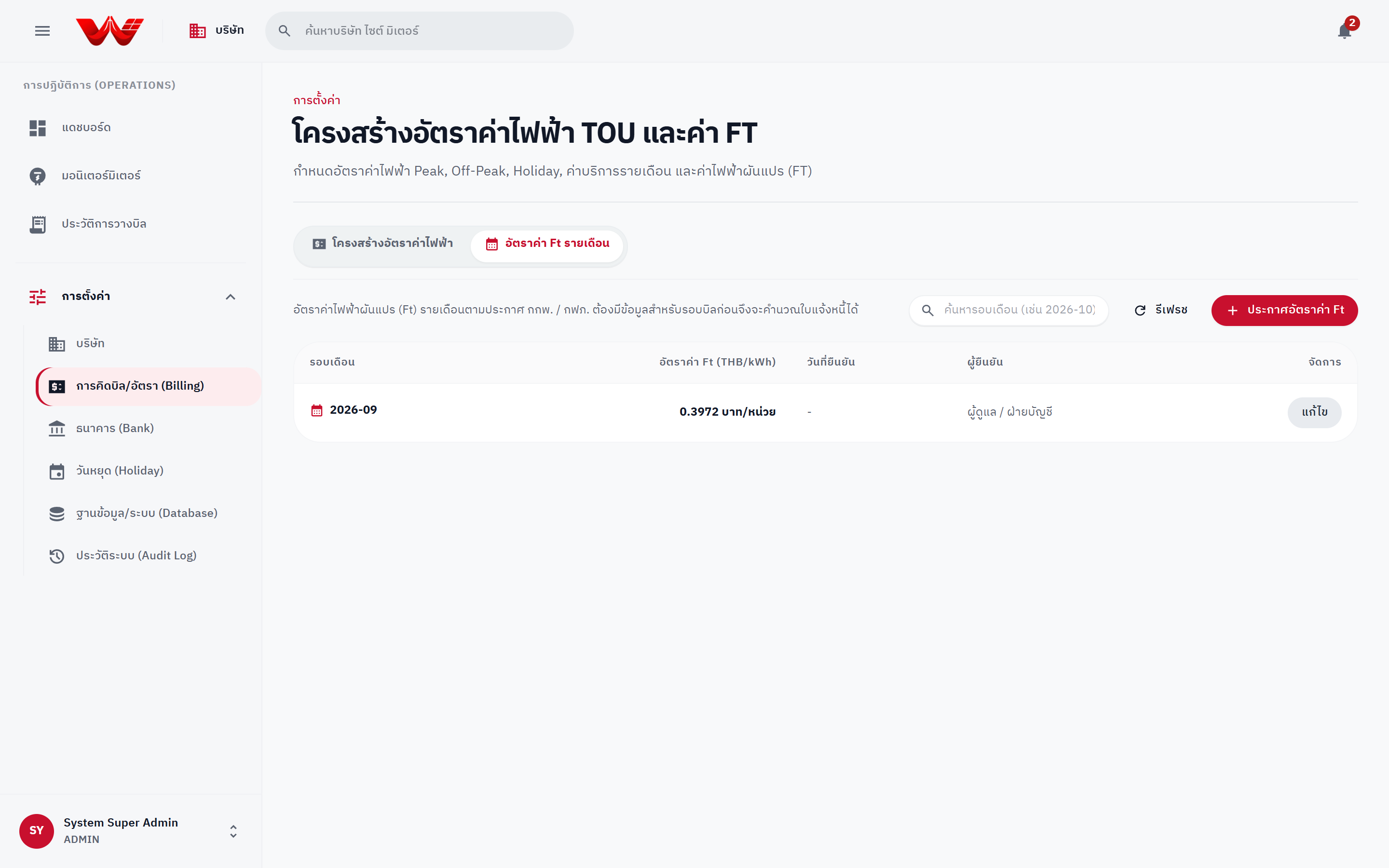
*ภาพที่ 4: หน้าการคิดบิล/อัตรา แสดงแท็บโครงสร้างอัตราค่าไฟฟ้าและแท็บอัตราค่า Ft รายเดือน*
::: warning ห้ามออกใบแจ้งหนี้โดยไม่มีอัตราค่า Ft
ระบบจะ **ปฏิเสธการคำนวณใบแจ้งหนี้ (Error 422)** สำหรับเดือนที่ยังไม่ได้ประกาศอัตราค่า Ft โดยเด็ดขาด ผู้ดูแลแพลตฟอร์มควรประกาศหรือยืนยันค่า Ft ประจำเดือนล่วงหน้าก่อนวันตัดรอบบิล
:::
---
## 4. บัญชีธนาคาร ปฏิทินวันหยุด สุขภาพฐานข้อมูล และประวัติระบบ
### การตั้งค่าบัญชีธนาคารรับชำระ (`การตั้งค่า > ธนาคาร`)
1. คลิก **ธนาคาร (Bank accounts)** ใต้เมนูการตั้งค่า
2. คลิก **เพิ่มบัญชีธนาคาร (Add bank account)** (หรือ **แก้ไข** รายการเดิม)
3. กรอก **ชื่อธนาคาร**, **สาขา**, เลือก **ผู้ขาย (Seller)** (*ส่วนกลางใช้ร่วมทุกผู้ขาย* หรือระบุบริษัทผู้พัฒนาเฉพาะราย เพื่อให้ใบแจ้งหนี้พิมพ์บัญชีของบริษัทผู้ขายรายนั้นโดยตรง), **ชื่อบัญชี**, **เลขที่บัญชี** และ **เลขพร้อมเพย์ / QR**
4. กด **เพิ่มบัญชี / บันทึก**
### ปฏิทินวันหยุดราชการ (`การตั้งค่า > วันหยุด`)
พลังงานไฟฟ้าที่ผลิตได้ในวันหยุดเสาร์-อาทิตย์ และวันที่อยู่ในปฏิทินวันหยุดนี้จะถูกจัดเข้า **อัตรา C (วันหยุด / Holiday Rate)** โดยอัตโนมัติ
1. คลิก **วันหยุด (Holidays)** ใต้เมนูการตั้งค่า
2. **วิธีเพิ่มอัตโนมัติรายปี:** เลือกปีที่ช่อง **เติมวันหยุดราชการประจำปีอัตโนมัติ (ตามประกาศ กฟภ./กฟน.)** แล้วคลิก **เติมวันหยุดประจำปีอัตโนมัติ** (รองรับปี 2025–2027)
3. **วิธีเพิ่มเฉพาะวัน:** เลือก **วันที่วันหยุด (YYYY-MM-DD)** กรอกชื่อวันหยุด (ไม่บังคับ) แล้วคลิก **เพิ่มวันหยุด**
### สุขภาพฐานข้อมูลและระบบ (`การตั้งค่า > ฐานข้อมูล/ระบบ`)
*(เข้าดูได้ทั้ง `ผู้ดูแลแพลตฟอร์ม` และ `ทีมปฏิบัติการส่วนกลาง` หรือบทบาทที่มีสิทธิ์ `meter.network.read`)*
1. คลิก **ฐานข้อมูล/ระบบ (Database & system)** เพื่อตรวจสอบ:
- **ขนาดฐานข้อมูลรวม** และเวอร์ชัน PostgreSQL
- **ตารางเก็บข้อมูลรายเดือน (Monthly partitions)**: สถานะ `พร้อมใช้งาน` หรือ `ต้องขยายพาร์ทิชัน` พร้อมขนาดและจำนวนแถวของแต่ละตารางรายเดือน
- **การซิงค์ข้อมูลจากมิเตอร์ (HES)**: ความล่าช้าในการประมวลผล (`วินาที`) และจำนวนมิเตอร์ที่รอซิงค์เกิน 1 ชั่วโมง
- **จำนวนข้อมูลในระบบทั้งหมด**: โครงการ มิเตอร์ ใบแจ้งหนี้ และประวัติระบบ
2. คลิก **รีเฟรชสถานะ** เพื่อดึงข้อมูลล่าสุด
### ประวัติการใช้งานและแก้ไขระบบ (`การตั้งค่า > ประวัติระบบ`)
*(สงวนสิทธิ์เฉพาะ **ผู้ดูแลแพลตฟอร์ม** ที่มีสิทธิ์ `org.admin`)*
1. คลิก **ประวัติระบบ (Audit log)** ใต้เมนูการตั้งค่า
2. กรองข้อมูลได้ตามต้องการ:
- ช่อง **ค้นหาประวัติการใช้งาน** (กิจกรรม รหัส หรือรายละเอียด)
- ช่อง **กรองตามอีเมลผู้ดำเนินการ**
- **หมวดหมู่:** `ทุกหมวดหมู่`, `ข้อมูลมิเตอร์`, `ใบแจ้งหนี้`, `สัญญา PPA`, `อุปกรณ์มิเตอร์`
- ช่วงวันที่ **ตั้งแต่** – **ถึง**
3. คลิก **ส่งออกหน้าปัจจุบัน (Export current page)** เพื่อดาวน์โหลดไฟล์ CSV *(ส่งออกเฉพาะรายการในหน้าที่แสดงอยู่ ให้ใช้ตัวกรองและเปลี่ยนหน้าเพื่อดึงประวัติย้อนหลัง)*
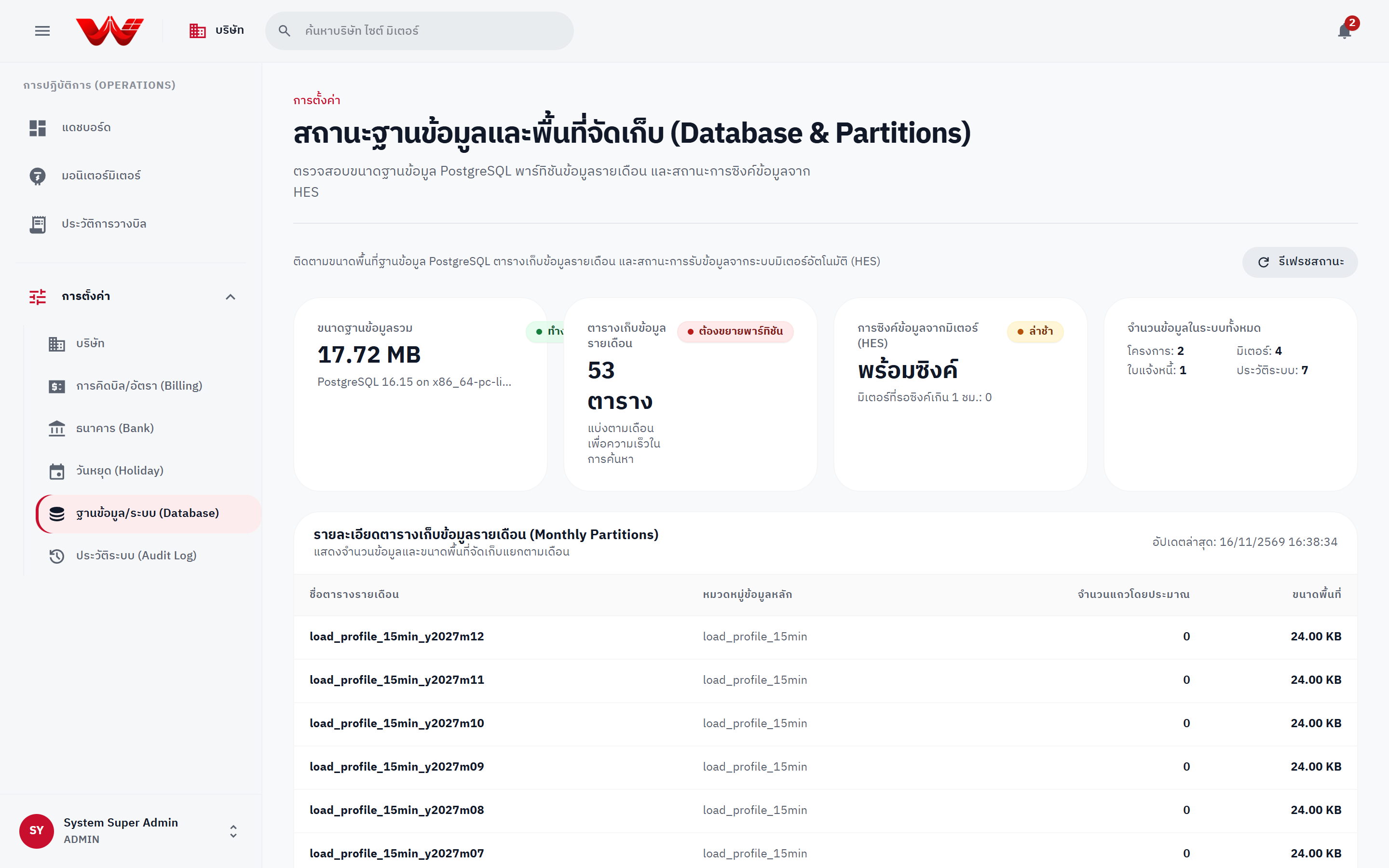
*ภาพที่ 5: ตัวอย่างหน้าจอการจัดการข้อมูลอ้างอิงและตรวจสอบระบบส่วนกลาง (ธนาคาร วันหยุด ฐานข้อมูล และ Audit Log)*
---
## 5. สิทธิ์เฉพาะผู้ดูแลแพลตฟอร์มในงานมิเตอร์และ VPN
แม้ทีมผู้พัฒนาจะจัดการไซต์และมิเตอร์ของตนเองได้ แต่ยังมี 2 งานสำคัญที่สงวนสิทธิ์ไว้ให้ **ผู้ดูแลแพลตฟอร์ม** ดูแลความปลอดภัยของข้อมูลข้ามองค์กร:
1. **จัดการโปรไฟล์ VPN และผูกมิเตอร์ (`vpn.manage`):** สร้าง แก้ไข เปิด/ปิด โปรไฟล์ WireGuard/IPsec/OpenVPN และผูกมิเตอร์ในแท็บ **การเชื่อมต่อ (Connectivity)** ของไซต์
2. **แก้ไข Serial มิเตอร์และยืนยันการสับเปลี่ยนมิเตอร์ที่ HES ตรวจพบ (`meter.identity.override`):** เมื่อมิเตอร์ใหม่ยังไม่ได้รับ Serial หรือ HES ตรวจพบ Serial ไม่ตรง/ซ้ำกับมิเตอร์อื่น ผู้ดูแลแพลตฟอร์มเป็นผู้ตรวจสอบป้ายชื่อหน้างานแล้วกด **แก้ Serial** หรือ **ยืนยันการสับเปลี่ยน** พร้อมระบุเหตุผล (อย่างน้อย 5 ตัวอักษร) ลง Audit Log
---
## ขั้นตอนถัดไป
- [คู่มือผู้ดูแลบริษัทผู้พัฒนา: การจัดการลูกค้า ไซต์ และมิเตอร์](./04-developer-admin-guide)
- [คู่มือมิเตอร์และข้อมูลพลังงาน: การมอนิเตอร์และ VEE](./05-meter-and-telemetry-guide)
- [คู่มือการวางบิลและการอนุมัติ 3 ขั้นตอน](./06-billing-and-approval-guide)