---
title: บทบาทและสิทธิ์การใช้งาน
---
::: warning การอัปเดต UAT
คู่มือนี้อธิบายระบบรุ่นที่จะอัปเดต หน้าจอหรือการทำงานบางส่วนอาจแตกต่างจากระบบ UAT ปัจจุบัน
:::
# บทบาทและสิทธิ์การใช้งาน (Roles & Permissions)
**ผู้ที่เกี่ยวข้อง:** ทุกบทบาท ผู้ดูแลแพลตฟอร์ม ผู้ดูแลบริษัทผู้พัฒนา ผู้ดูแลฝั่งลูกค้า
**สิ่งที่ต้องเตรียมก่อนเริ่ม:**
- มีบัญชีผู้ใช้ที่ผู้ดูแลระบบสร้างให้แล้ว (ระบบปิดการสมัครสมาชิกด้วยตนเองเพื่อความปลอดภัย)
- หากต้องการเปิดดูตารางสิทธิ์ภายในระบบ ต้องมีสิทธิ์ผู้ดูแล (`ผู้ดูแลแพลตฟอร์ม`, `ผู้ดูแลบริษัท` หรือ `ผู้ดูแลฝั่งลูกค้า`)
---
## หลักการทำงานของสิทธิ์: ประเภทบริษัท × บทบาท
ในระบบ WattDee **ไม่มีการกำหนดสิทธิ์แยกรายไซต์** สิทธิ์ของทุกคนเกิดจาก 2 ปัจจัยร่วมกันเสมอ คือ:
1. **ประเภทองค์กร (Organization Tier)** ที่บัญชีนั้นสังกัดอยู่: กำหนด **ขอบเขตบริษัทและไซต์** ที่มองเห็นได้
2. **บทบาทในองค์กร (Role)**: กำหนด **การทำงาน** ที่ทำได้ภายในขอบเขตนั้น
::: warning ข้อควรระวังสำคัญเกี่ยวกับชื่อบทบาท
ชื่อบทบาท `ADMIN` ในแต่ละระดับองค์กร **มีสิทธิ์ไม่เท่ากัน**
- `ADMIN` ของ **เจ้าของแพลตฟอร์ม** คือ **ผู้ดูแลแพลตฟอร์ม** (ควบคุมทุกบริษัท ทุกไซต์ และค่าอ้างอิงทั้งระบบ)
- `ADMIN` ของ **บริษัทผู้พัฒนา** คือ **ผู้ดูแลบริษัท** (จัดการทีมงาน ลูกค้า ไซต์ และมิเตอร์เฉพาะของบริษัทตนเอง)
- `ADMIN` ของ **บริษัทลูกค้า** คือ **ผู้ดูแลฝั่งลูกค้า** (จัดการพนักงานในบริษัทตนเอง และลงนามรับใบแจ้งหนี้เท่านั้น ไม่สามารถแก้ไขมิเตอร์ สัญญา หรือออกบิลได้)
:::
---
## ขอบเขตการเข้าถึงตามประเภทองค์กร (3 ระดับ)
| ประเภทองค์กรในระบบ | ชื่อที่แสดงในหน้าจอ | ไซต์ที่เข้าถึงได้ | หน้าที่หลักในแพลตฟอร์ม |
| :--- | :--- | :--- | :--- |
| **Platform Owner** (`SUPER_ADMIN`) | **เจ้าของแพลตฟอร์ม** | **ทุกบริษัทลูกค้าและทุกไซต์ในระบบ** | บริหารผู้พัฒนาทั้งหมด ตั้งค่าอัตราค่าไฟ/Ft วันหยุด บัญชีธนาคาร โปรไฟล์ VPN และดูแลระบบส่วนกลาง |
| **Solar Developer** (`DEVELOPER`) | **ผู้พัฒนาโครงการ** | **เฉพาะไซต์ที่บริษัทตนเป็นผู้พัฒนา** และบริษัทลูกค้าของตนเอง | เพิ่มลูกค้า สร้างไซต์ กำหนดสัญญา PPA ลงทะเบียนมิเตอร์ ดูแล O&M และออก/ตรวจสอบ/อนุมัติใบแจ้งหนี้ |
| **Customer Company** (`OFFTAKER`) | **บริษัทลูกค้า** | **เฉพาะไซต์ที่บริษัทตนเป็นผู้รับซื้อไฟฟ้า** | ติดตามพลังงานแสงอาทิตย์ ตรวจสอบใบแจ้งหนี้ที่อนุมัติแล้ว และลงนามรับใบแจ้งหนี้ |
---
## ตารางบทบาททั้งหมดแยกตามประเภทองค์กร
### 1. องค์กรระดับเจ้าของแพลตฟอร์ม (Platform Owner)
| บทบาท (รหัส) | ชื่อบทบาทในหน้าจอ | ระดับสิทธิ์ | สิ่งที่ทำได้ |
| :--- | :--- | :--- | :--- |
| `ADMIN` | **ผู้ดูแลแพลตฟอร์ม** | ผู้ดูแล (`Manage`) | สิทธิ์สูงสุดทั้งระบบ: สร้าง/ลบ/เปลี่ยนประเภทบริษัท กำหนดขีดจำกัดมิเตอร์ จัดการผู้ใช้ทุกองค์กร ตั้งค่าอัตราค่าไฟฟ้า ประกาศค่า Ft รายเดือน แก้ไขปฏิทินวันหยุด จัดการบัญชีธนาคาร สร้าง/ผูกโปรไฟล์ VPN แก้ไข Serial มิเตอร์และยืนยันการสับเปลี่ยนมิเตอร์ ออกบิลก่อนสิ้นรอบ ตรวจสอบสุขภาพฐานข้อมูล และดูประวัติระบบ (Audit Log) |
| `SERVICE` | **ทีมปฏิบัติการส่วนกลาง** | ปฏิบัติการ (`Operate`) | ดูแลมิเตอร์และการสื่อสารของ **ทุกไซต์ในระบบ**: ลงทะเบียน/แก้ไข/สับเปลี่ยนมิเตอร์ ทดสอบการเชื่อมต่อและสั่งอ่านค่าทันที ดู IP/พอร์ต/ซิม ประมวลผลข้อมูลโหลดย้อนหลัง ดูสาเหตุคุณภาพข้อมูล 15 นาที รับทราบ/เลื่อน/มอบหมายการแจ้งเตือน ดูรายงานเทียบบิลคู่ขนาน และดูอัตรา Ft/วันหยุด *(ไม่สามารถจัดการผู้ใช้ แก้ไขค่าอ้างอิง หรืออนุมัติใบแจ้งหนี้)* |
### 2. องค์กรระดับผู้พัฒนาโครงการโซลาร์ (Solar Developer)
| บทบาท (รหัส) | ชื่อบทบาทในหน้าจอ | ระดับสิทธิ์ | สิ่งที่ทำได้ |
| :--- | :--- | :--- | :--- |
| `ADMIN` | **ผู้ดูแลบริษัท** | ผู้ดูแล (`Manage`) | แก้ไขข้อมูลบริษัท อัปโหลดโลโก้และลายเซ็น เพิ่ม/แก้ไข/ลบบริษัทลูกค้าและผู้ใช้ของลูกค้า จัดการทีมงานภายในบริษัทตนเอง สร้าง/แก้ไขไซต์และสัญญา PPA จัดการมิเตอร์และแก้ไขข้อมูลโหลดย้อนหลัง จัดการแจ้งเตือน และทำรายการใบแจ้งหนี้ได้ครบทุกขั้นตอน รวมถึงออกบิลก่อนสิ้นรอบ *(ยกเว้นงานส่วนกลาง เช่น สร้างบริษัทผู้พัฒนา ตั้งค่า Ft/วันหยุด/บัญชีธนาคาร จัดการ VPN และแก้ Serial มิเตอร์ที่ต้องให้ผู้ดูแลแพลตฟอร์มดำเนินการ)* |
| `SERVICE` | **วิศวกร O&M** | ปฏิบัติการ (`Operate`) | ลงทะเบียน/แก้ไข/สับเปลี่ยนมิเตอร์ ทดสอบการเชื่อมต่อและสั่งอ่านค่าทันที ดู IP/พอร์ต/ซิม ประมวลผลและเติมข้อมูลโหลดย้อนหลัง (VEE/CSV) ดูสาเหตุคุณภาพข้อมูล รับทราบ/มอบหมายแจ้งเตือน และทำหน้าที่ **ตรวจสอบทางเทคนิคใบแจ้งหนี้ (ขั้นที่ 2)** รวมถึงดูรายงานเทียบบิลคู่ขนาน *(ไม่สามารถสร้างหรืออนุมัติใบแจ้งหนี้)* |
| `ACCOUNTING` | **ฝ่ายบัญชี** | บิลและรายงาน (`Billing`) | ดูใบแจ้งหนี้ฉบับร่างและฉบับอนุมัติ สร้างและคำนวณบิลใหม่ **อนุมัติใบแจ้งหนี้ (ขั้นที่ 3)** ยกเลิกใบแจ้งหนี้พร้อมเหตุผล ลบใบแจ้งหนี้ฉบับร่าง ดูรายงานเทียบบิลคู่ขนาน ดูอัตรา Ft/วันหยุด และดูบัญชีธนาคารรับชำระ *(ตามกฎการอนุมัติ 3 ขั้นตอน ผู้ตรวจสอบขั้นที่ 2 และผู้อนุมัติขั้นที่ 3 ต้องไม่ใช่บุคคลเดียวกัน)* |
| `OPERATOR` | **ผู้ควบคุมระบบ** | ปฏิบัติการ (`Operate`) | ตรวจสอบมิเตอร์และกราฟการผลิต ทดสอบการเชื่อมต่อและสั่งอ่านค่าทันที ดู IP/พอร์ต/ซิม ดูสาเหตุคุณภาพข้อมูล 15 นาที ส่งและรับทราบ/เลื่อน/มอบหมายการแจ้งเตือน และดูอัตรา Ft/วันหยุด *(ไม่สามารถเพิ่ม/แก้ไข/ลบมิเตอร์ หรือแก้ไข/นำเข้าข้อมูล 15 นาที)* |
### 3. องค์กรระดับบริษัทลูกค้าผู้รับซื้อไฟฟ้า (Customer Company / Off-taker)
| บทบาท (รหัส) | ชื่อบทบาทในหน้าจอ | ระดับสิทธิ์ | สิ่งที่ทำได้ |
| :--- | :--- | :--- | :--- |
| `ADMIN` | **ผู้ดูแลฝั่งลูกค้า** | ผู้ดูแล (`Manage`) | แก้ไขข้อมูลบริษัทของตนเอง อัปโหลดโลโก้และลายเซ็นฝั่งลูกค้า เพิ่ม/แก้ไข/ระงับผู้ใช้ภายในบริษัทลูกค้าของตนเอง ดูอีเมลและบทบาทของเพื่อนร่วมงาน ดูตารางสิทธิ์ และดูใบแจ้งหนี้ที่ **อนุมัติแล้ว (APPROVED)** พร้อมลงนามรับใบแจ้งหนี้ในนามลูกค้า *(ไม่เห็นใบแจ้งหนี้ฉบับร่างก่อนอนุมัติ)* |
| `CUSTOMER` | **ตัวแทนลูกค้า** | บิลและรายงาน (`Billing`) | ดูใบแจ้งหนี้ที่ **อนุมัติแล้ว (APPROVED)** และลงนามรับใบแจ้งหนี้ในนามลูกค้า ดูภาพรวมไซต์และกราฟพลังงานของบริษัท *(ไม่เห็นเมนูการตั้งค่าและไม่เห็นอีเมล/บทบาทของเพื่อนร่วมงาน)* |
| `READER` | **ดูอย่างเดียว** | ดูอย่างเดียว (`Read only`) | ดูแดชบอร์ด มอนิเตอร์มิเตอร์ และดูข้อมูล/กราฟ 15 นาทีของไซต์บริษัทตนเองเท่านั้น *(ไม่มีเมนูประวัติการวางบิล ไม่มีเมนูการตั้งค่า และแก้ไขข้อมูลใดๆ ไม่ได้)* |
---
## วิธีเปิดดูตารางสิทธิ์ตามบทบาทในระบบ
ผู้ดูแลระบบทุกองค์กรสามารถตรวจสอบตารางสิทธิ์แบบละเอียดได้ตลอดเวลาจากหน้า **สิทธิ์ตามบทบาท** ซึ่งดึงข้อมูลตรงจากนโยบายความปลอดภัยของเซิร์ฟเวอร์ (ไม่สามารถแก้ไขจากหน้าเว็บได้ เพื่อป้องกันการกำหนดสิทธิ์คลาดเคลื่อน):
1. คลิกเมนู **การตั้งค่า (Settings)** ในแถบนำทางด้านซ้าย
2. เลือกบริษัทที่ต้องการตรวจสอบ (หากคุณเป็นผู้ดูแลบริษัทผู้พัฒนา ระบบจะเปิดหน้าบริษัทของคุณให้อัตโนมัติ)
3. คลิกแท็บ **ผู้ใช้และสิทธิ์ (People & access)**
4. ที่ปุ่มสลับด้านบน ให้คลิก **สิทธิ์ตามบทบาท (Role permissions)**
5. ระบบจะแสดงตารางสิทธิ์แบ่งตามหมวดหมู่ (**บุคคลและองค์กร**, **ไซต์และมิเตอร์**, **บิลและใบแจ้งหนี้**, **ข้อมูลอ้างอิงทั้งระบบ**) พร้อมไฮไลต์คอลัมน์ **บทบาทของคุณ** และสรุปจำนวนสิทธิ์ที่แต่ละบทบาทได้รับ (เช่น `26 / 26` หรือ `7 / 26`)
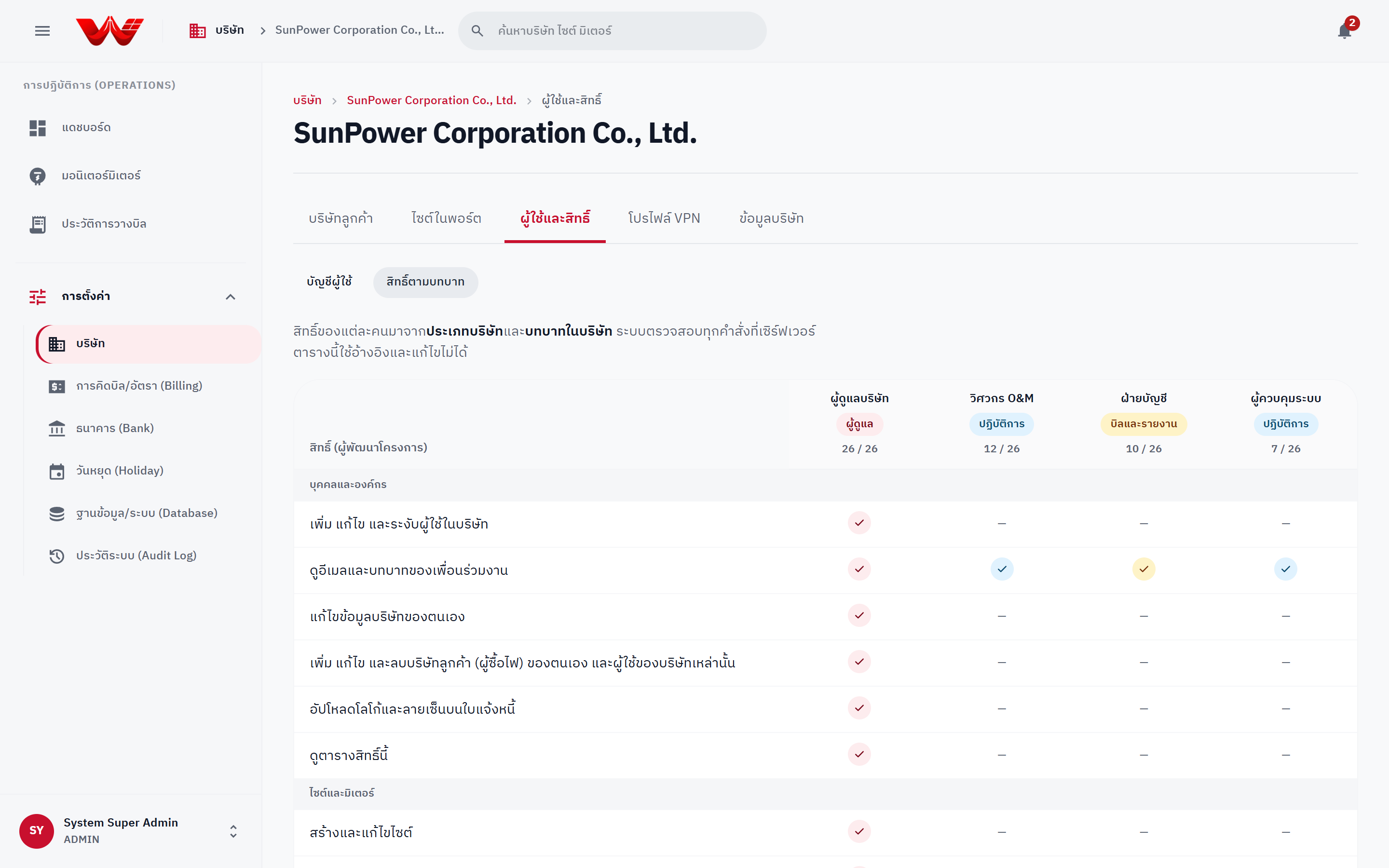
*ภาพที่ 1: หน้าจอตารางสิทธิ์ตามบทบาท (Role permissions) แบบอ่านอย่างเดียว แยกตามประเภทบริษัท*
::: tip สิ่งที่ถูกซ่อนจากองค์กรระดับผู้พัฒนาและลูกค้า
ในแท็บสิทธิ์ตามบทบาทของบริษัทผู้พัฒนาและบริษัทลูกค้า สิทธิ์ส่วนกลางอย่างการสร้างบริษัทผู้พัฒนา การประกาศอัตรา Ft การแก้ปฏิทินวันหยุด และบัญชีธนาคาร จะไม่แสดงในตาราง โดยมีข้อความแจ้งด้านล่างว่าเป็นสิทธิ์เฉพาะ **ผู้ดูแลแพลตฟอร์ม** เท่านั้น
:::
---
## ขั้นตอนถัดไป
- [การเข้าสู่ระบบ การนำทาง และบัญชีผู้ใช้](./02-login-and-account)
- [คู่มือผู้ดูแลแพลตฟอร์ม (Platform Admin)](./03-platform-admin-guide)
- [คู่มือผู้ดูแลบริษัทผู้พัฒนา (Developer Admin)](./04-developer-admin-guide)